


本文旨在介绍合同审查功能。
特别说明:
(1)合同审查功能基础版及以上版本支持。
(2)基础版下单后赠送5次审查,专业版和高级版赠送10次审查,旗舰版赠送20次审查。
(3)目前新版灰度中,旧版操作手册可查阅【请点击】。
1. 功能概述
e签宝合同审查支持对上传的合同进行条款风险审查与格式审查,并在审查结果中提供原文定位、修改建议生成与合同摘要提取,帮助您快速识别合同中的潜在风险与文本问题,显著提升合同审查效率。
1.1. 核心能力
能力 | 说明 |
AI 深度审查 | 不依赖预设规则清单,结合合同全文识别风险;支持设置审查主体、审 查尺度(强势、中立、弱势);发起审查时也可追加一个当前合同类型 下的自定义审查方案,在AI审查的基础上按方案中已启用的规则逐条审 查合同正文。 |
风险审查 | 根据所选的审查方式、审查方案、审查立场与审查主体,识别合同条款 中的潜在风险,并展示风险等级、风险说明、修改建议及相关依据。 |
附件核验 | 发起审查时可追加附件,核验合同与附件之间的明确冲突及有依据的疑 似遗漏,并在「附件核验」页签展示问题、各材料原文及出处。 |
格式审查 | 识别合同中的错别字、标点重复、编号异常、格式缺失等问题,并提供 问题说明与修改示例。 |
主体审查 | 默认对合同相对方进行基础检测:比对工商登记信息(企业名称、统一 社会信用代码、法定代表人)并核查经营状态;如有全面检测需求,可 使用「企业风险检测-高级检测」。 |
原文定位 | 点击审查结果中的风险点或格式问题,快速定位到合同原文的对应位 置,便于查看上下文并核对问题内容。 |
手动添加风险点 | 在合同原文中划词补充 AI 未识别出的风险点,填写风险等级、风险说 明、修改建议与法条依据后,并入风险列表统一管理。 |
角色视图 | 按法务、财务、业务、风控/合规等角色过滤审查结果,默认定位「我的 关注」视图;支持将敏感角色的风险结果配置为「仅本角色可见」。 |
合同摘要 | 自动提取合同类型、审查立场、当事方信息、合同期限、工作内容、费 用约定等基础信息,帮助您快速了解合同核心内容。 |
重新审查 | 修改合同后可基于当前编辑文件或首次上传文件重新审查;如果审查方 案没有变动,会保留已处理风险,并以「新增、修正、移除」标记较上 次审查的风险变化。 |
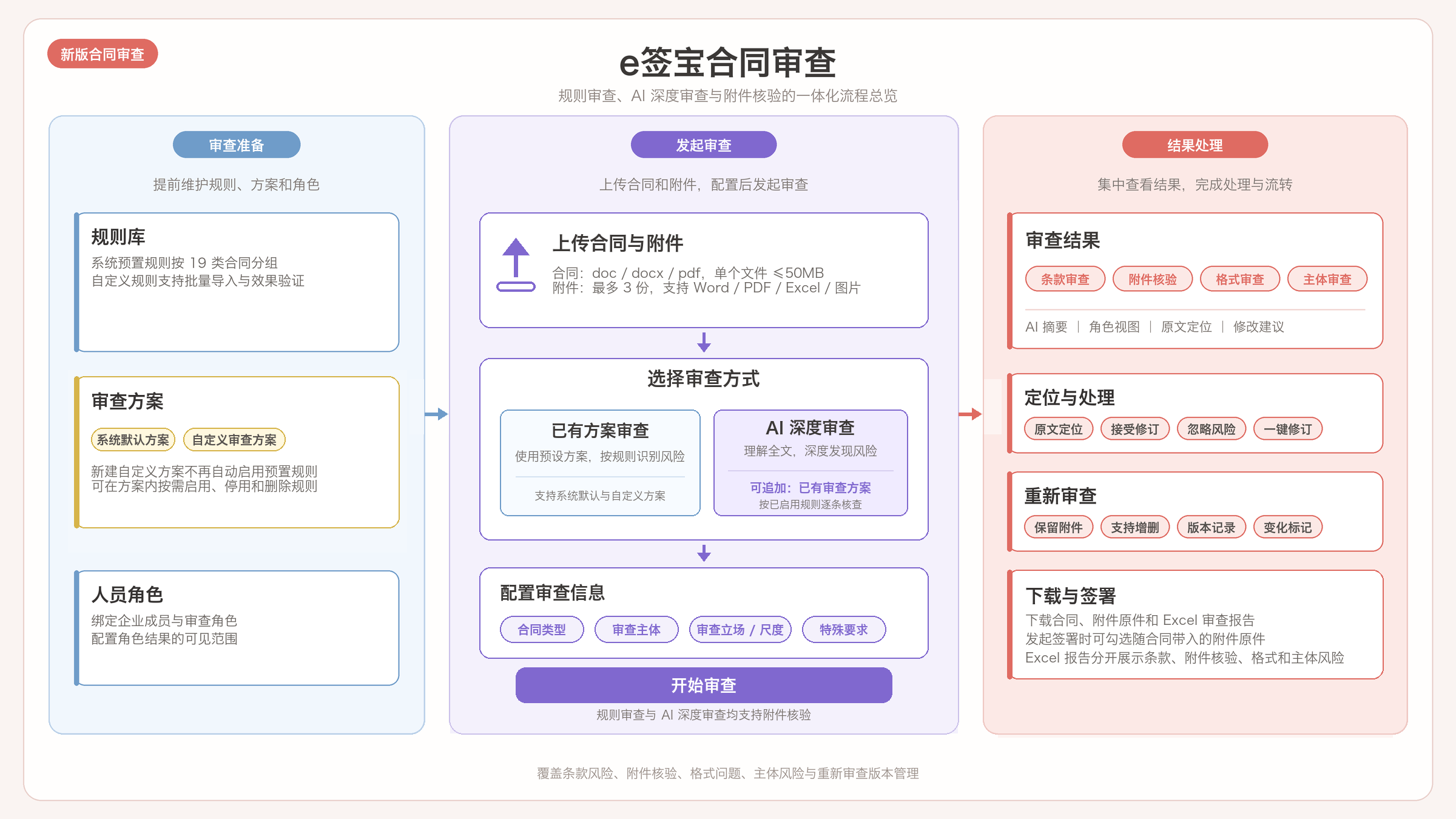
图 1 合同审查结果页面总览
1.2. 适用场景
● 合同拟定环节:合同初稿完成后,可直接使用合同审查排查条款风险、错别字、条款定义不清晰等问题,先自查再外发。
● 合同磋商环节:合同双方需要逐条确认合同内容时,法务人工审查一份合同通常需要 15~30 分钟,使用合同审查可在几分钟内完成,并形成可视化记录,方便随时查看。
● 合同与附件核对环节:采购合同、销售合同等文件需要与订单、比价单、评审资料等附件材料核对时,可使用附件核验识别合同与附件之间的冲突及遗漏。
1.3. 使用前提
项目 | 说明 |
版本要求 | 合同审查功能需基础版及以上版本。 |
文件格式 | 合同文件支持 doc、docx、pdf 三种格式。附件格式支持doc、docx、pdf、xls、xlsx、 jpg、jpeg、png。 |
文件大小 | 单个文件不超过 50MB。 |
权限要求 | 首次使用需企业管理员同意 AI 功能服务条款,并为成员分配使用权限,详见"二、开通与权限"。 |
提示:
- docx 与 pdf 文件在修订环节的处理方式不同:docx 可直接修改正文,pdf 仅支持添加修订批注,详见 3.5 与 3.8。
- 新版合同审查已适配英文界面,系统文案支持英文展示;合同类型、规则名称、审查要点、修改建议及关联法条等业务内容保留原文。
2. 开通与权限
2.1. 同意 AI 服务协议
初次使用合同审查功能,需由企业管理员完成授权,同意 AI 功能服务条款。
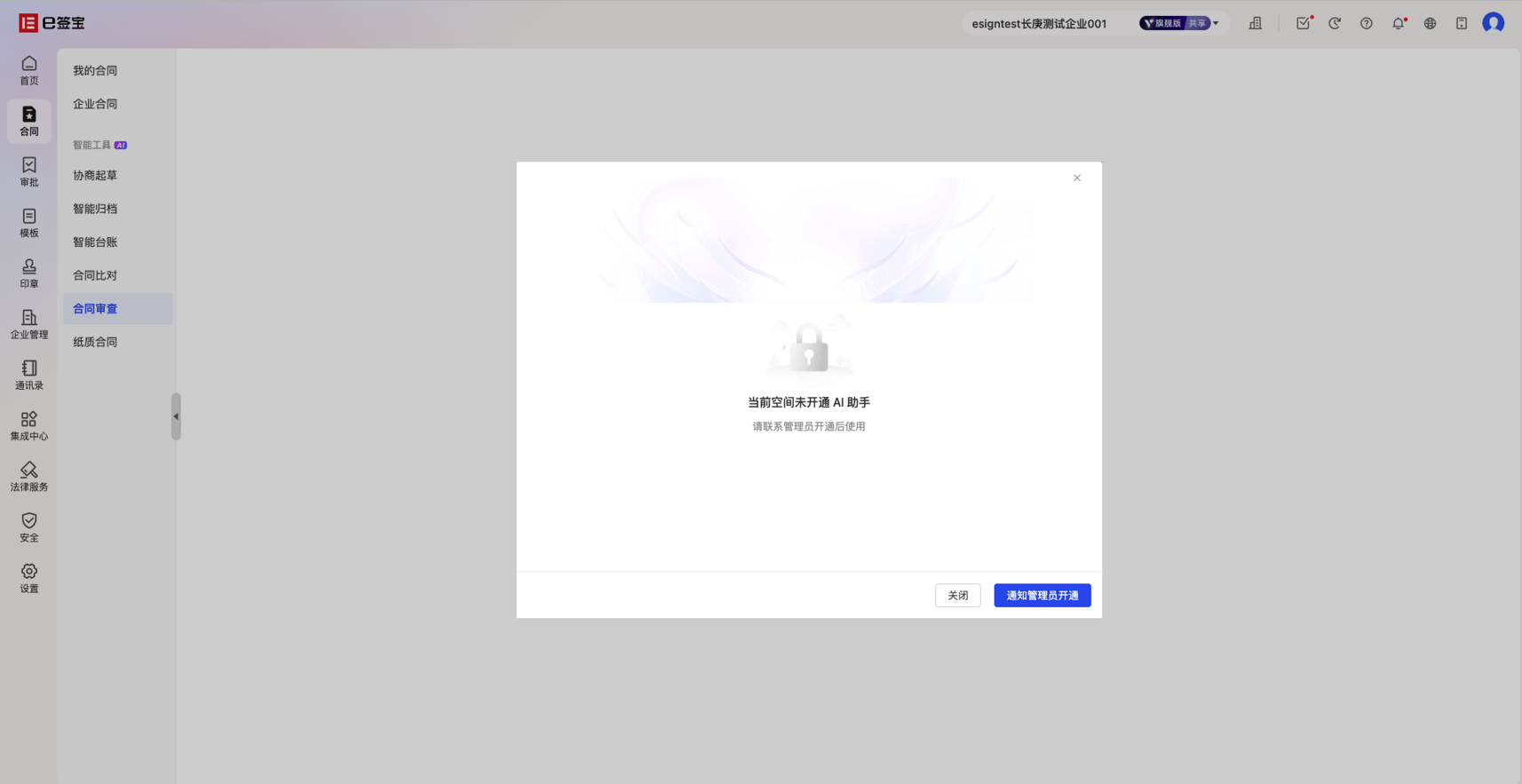
图 2 AI 功能服务条款授权入口
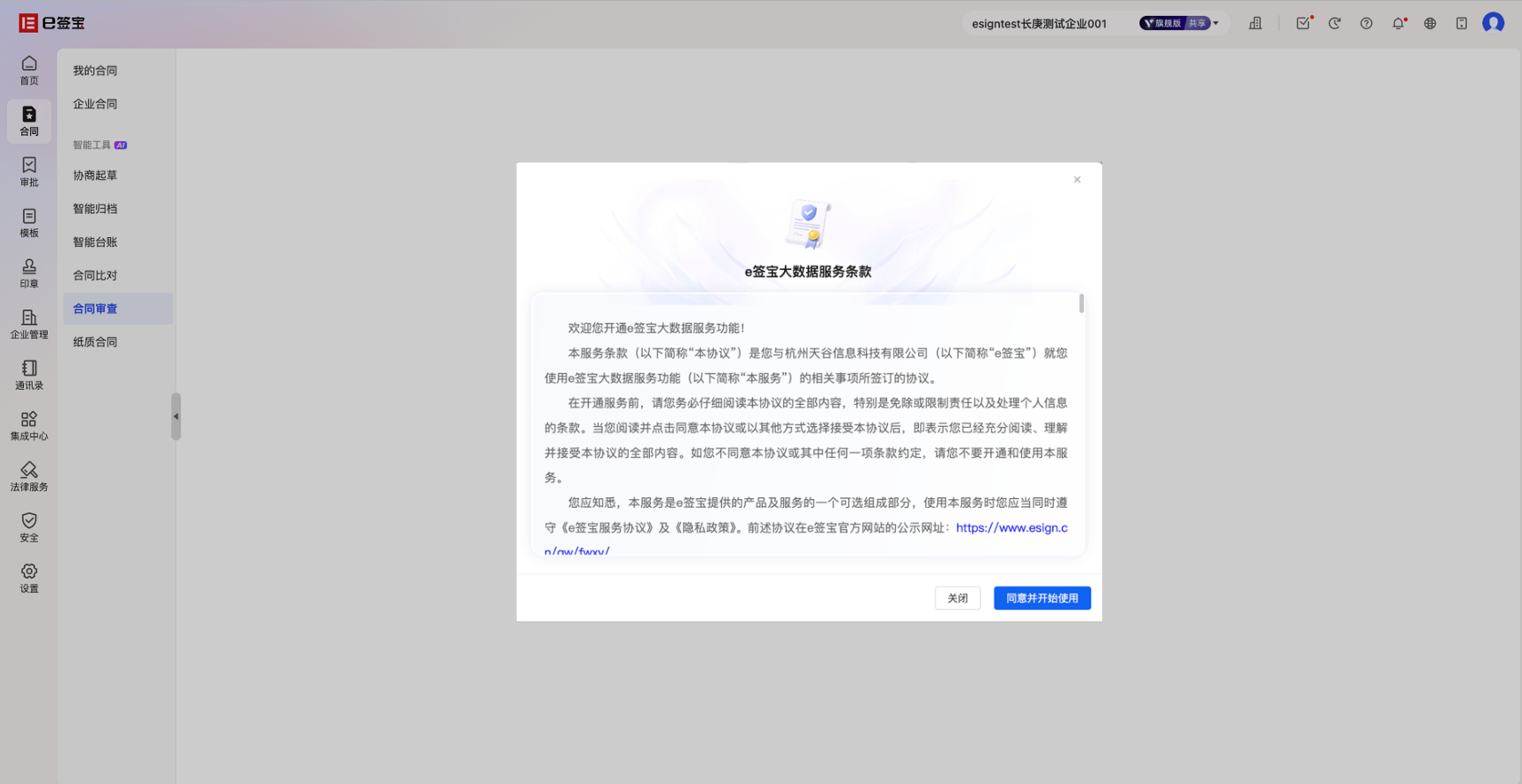
图 3 同意 AI 功能服务条款
2.2. 分配使用权限
普通员工默认没有合同审查的使用权限。企业管理员需在【角色权限】中为对应角色授予【智能工具】-【使用合同审查】权限。
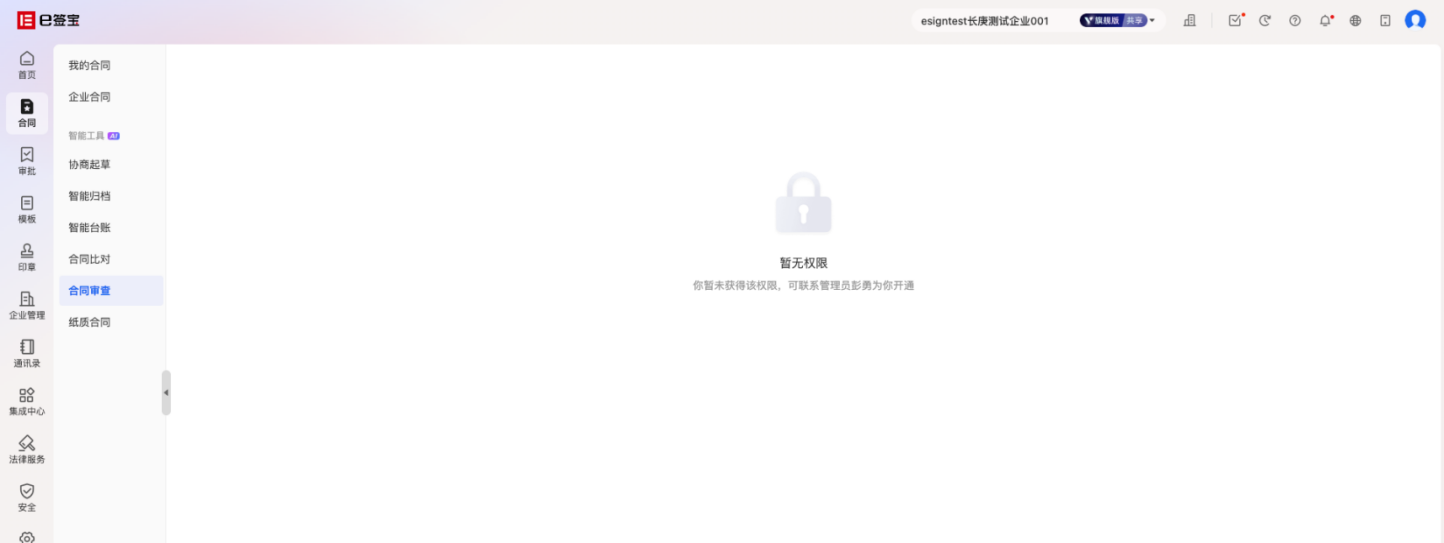
图 4 在角色权限中授予"使用合同审查"权限
3. 发起合同审查
3.1. 上传审查文件
在左侧导航栏点击【合同】-【合同审查】,上传需要审查的合同文件。
上传合同时,可点击【上传附件】追加附件,用于核验附件材料内容与合同条款是否一致;单次最多追加 3 份附件,每份附件不超过 50MB,支持 Word、PDF、Excel 和图片。规则审查与 AI 深度审查均支持附件核验。
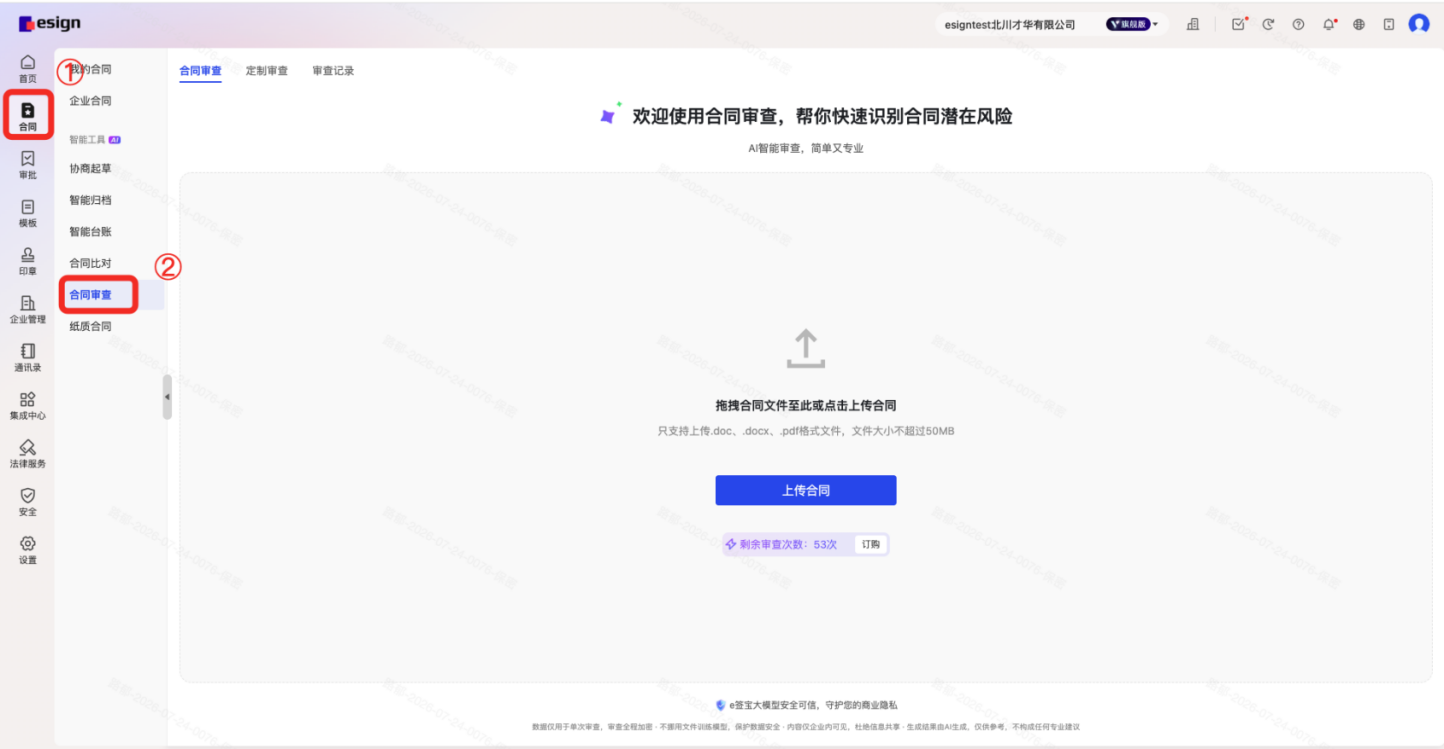
图 5 上传合同文件并追加附件
3.2. 配置审查信息
1. 上传成功后,首先选择审查方式:
● 已有方案审查:使用预设方案,按规则识别风险。依次选择合同类型、审查方案、审查立场与审查主体。系统已预置默认审查方案;如有特定审查要求,也可创建自定义方案,具体步骤详见"四、定制审查"。
● AI 深度审查:智能理解合同,深度发现风险。选择后设置合同类型、审查主体与审查尺度(强势、中立、弱势);如有企业自定义规则审查要求,可开启【追加已有审查方案】,选择一个当前合同类型下的自定义审查方案。系统将在 AI 全文审查的同时,按方案中已启用的规则逐条审查合同正文。
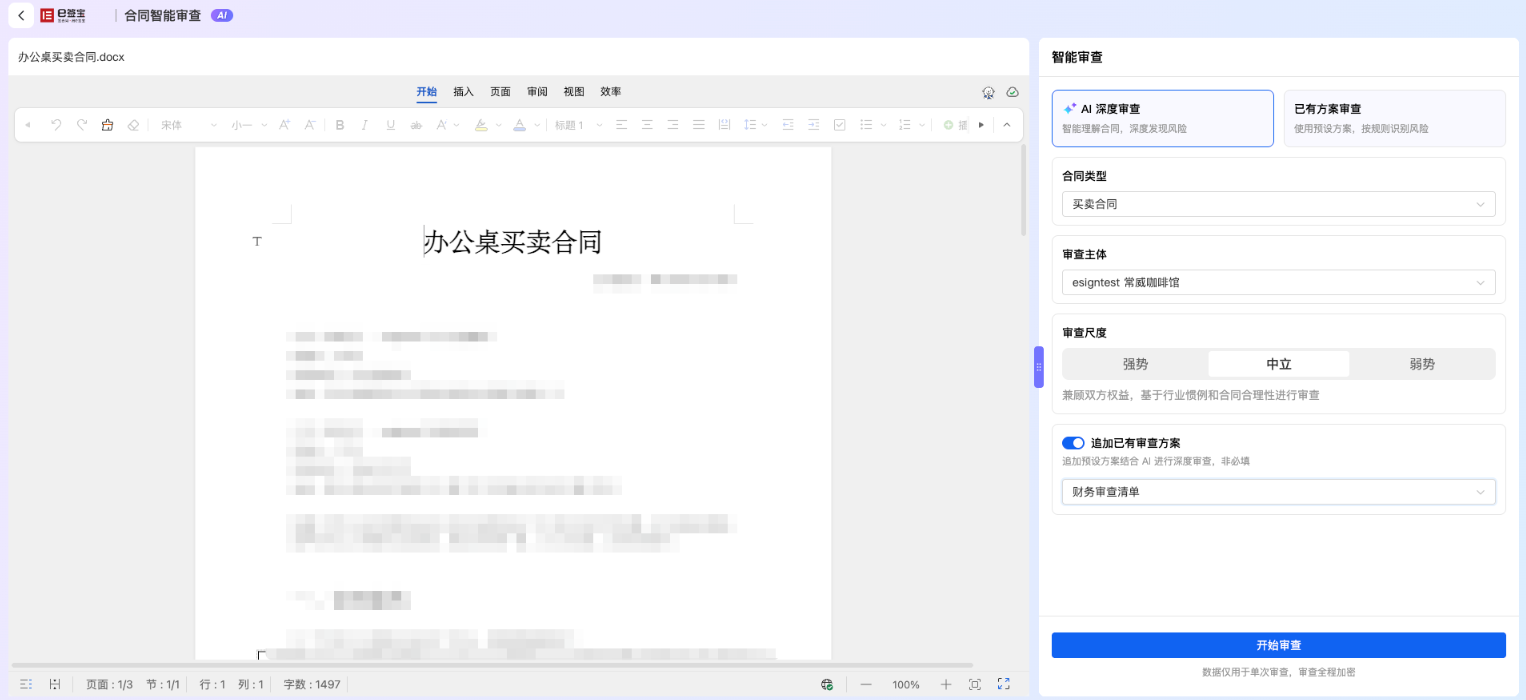
图 6 AI 深度审查追加已有审查方案
3.3. 查看审查结果
审查完成后,页面右侧为审查结果区:顶部展示 AI 摘要(合同摘要),下方按条款审查、附件核验、格式审查与主体审查分类展示结果。
● 条款审查:展示条款风险审查结果,包含风险等级、风险说明、修改建议及相关依据。AI 深度审查追加审查方案时,AI 发现的问题与方案规则检出的风险统一在「条款审查」中展示;重复意见将合并展示,并保留必要的修改位置。未发现风险的规则不单独展示。
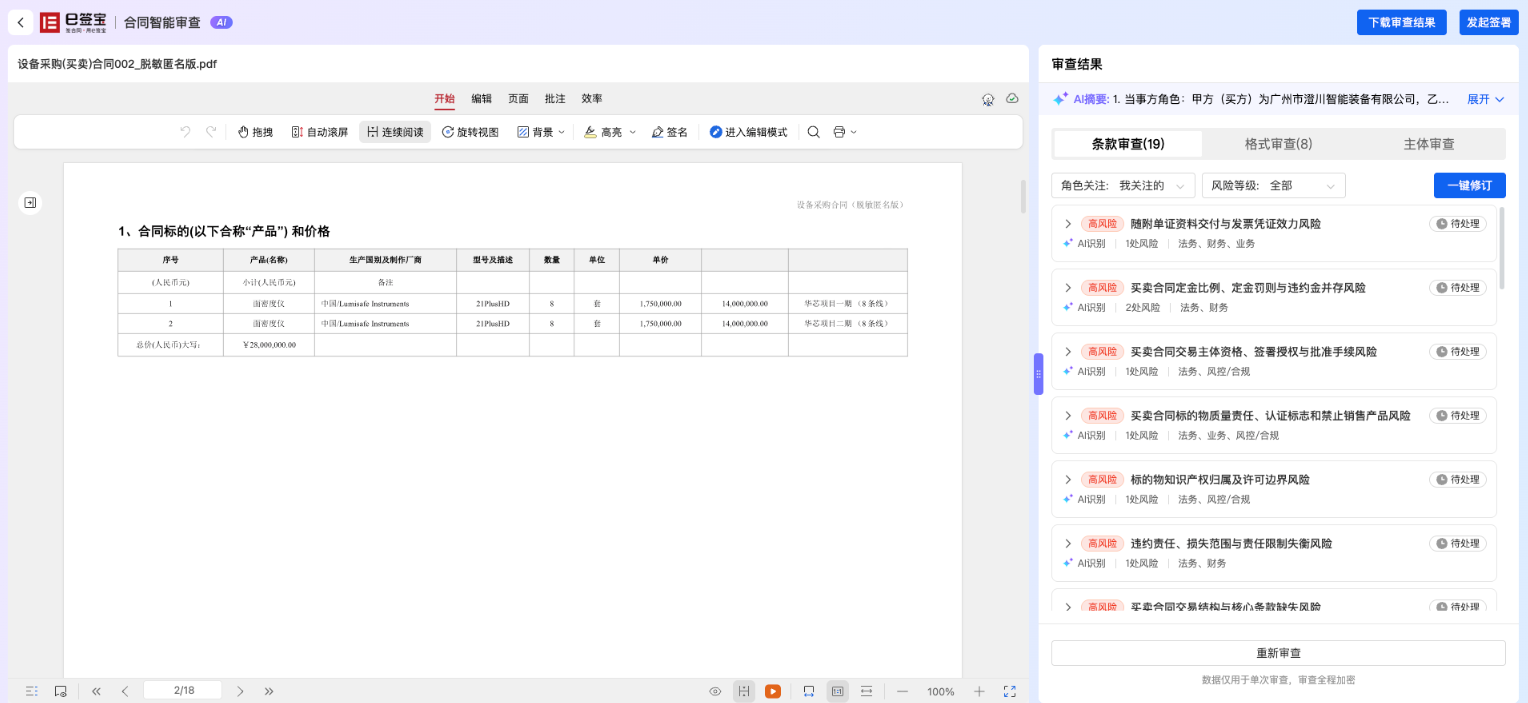
图 7 审查结果:条款风险审查
● 附件核验:核对合同与附件之间的明确冲突及有依据的疑似遗漏,展示问题、各材料原文及出处,并支持切换预览合同和附件。如果未上传附件,则不会有「附件核验」页签。
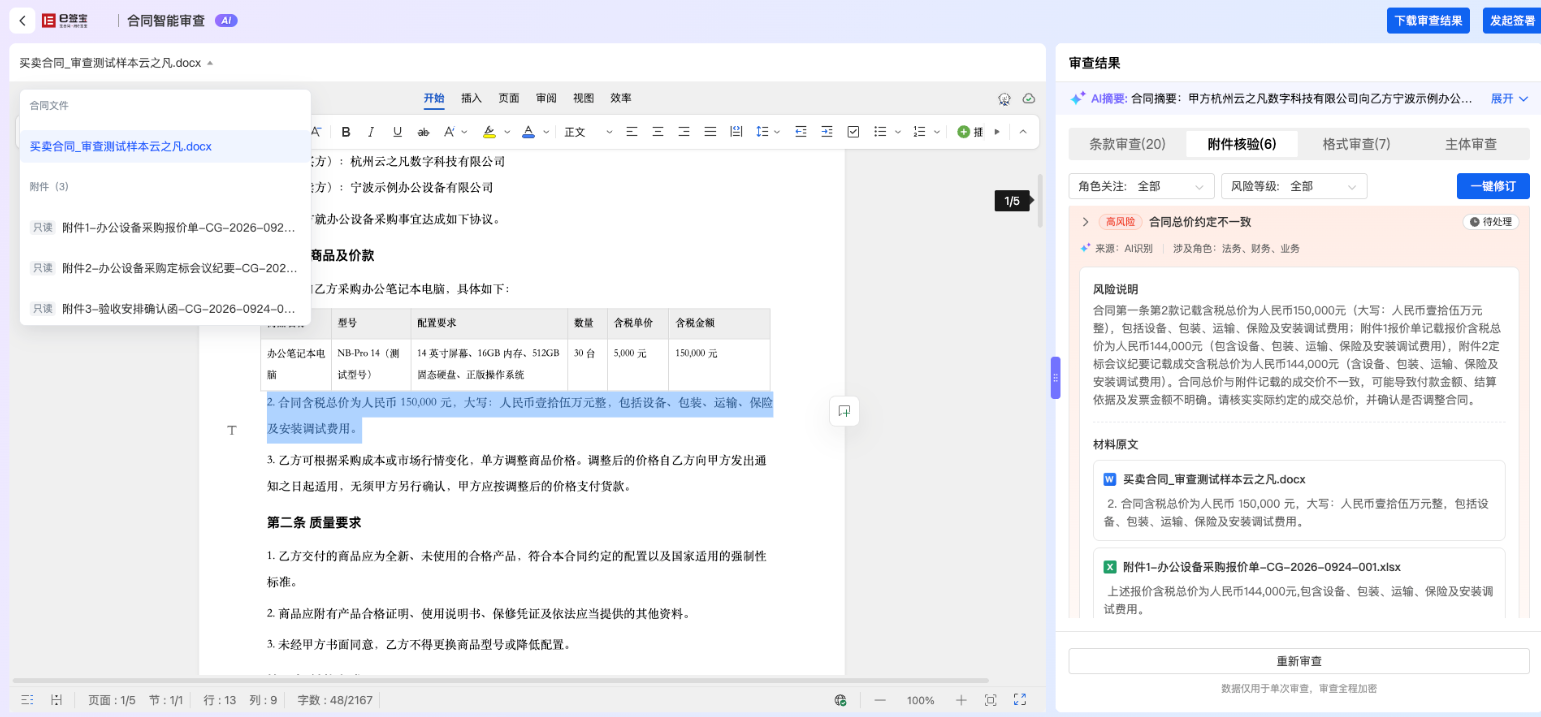
图 8 附件核验结果与材料出处
● 格式审查:展示错别字、标点重复、编号异常、格式缺失等格式问题。
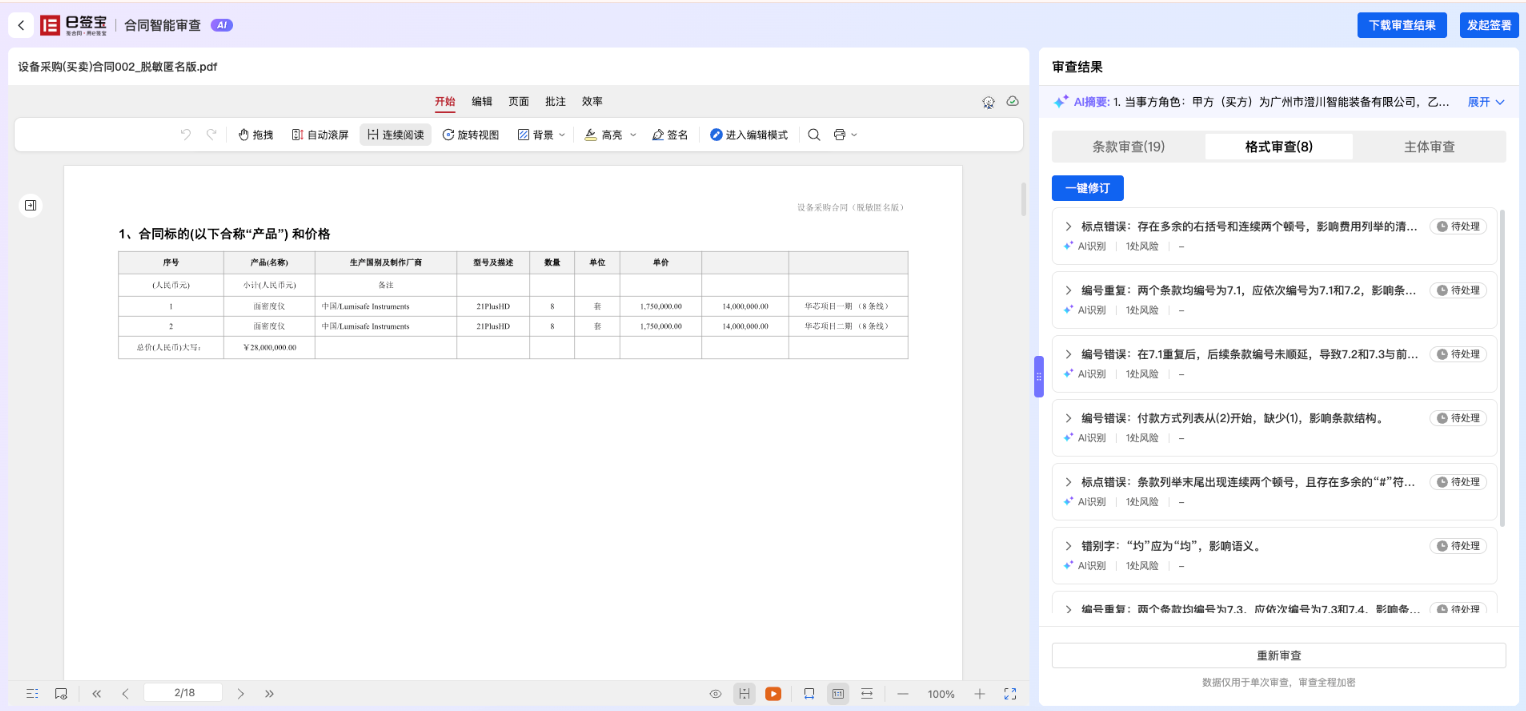
图 9 审查结果:格式审查
● 合同摘要:自动提取合同类型、审查立场、当事方信息、合同期限、工作内容等基础信息。
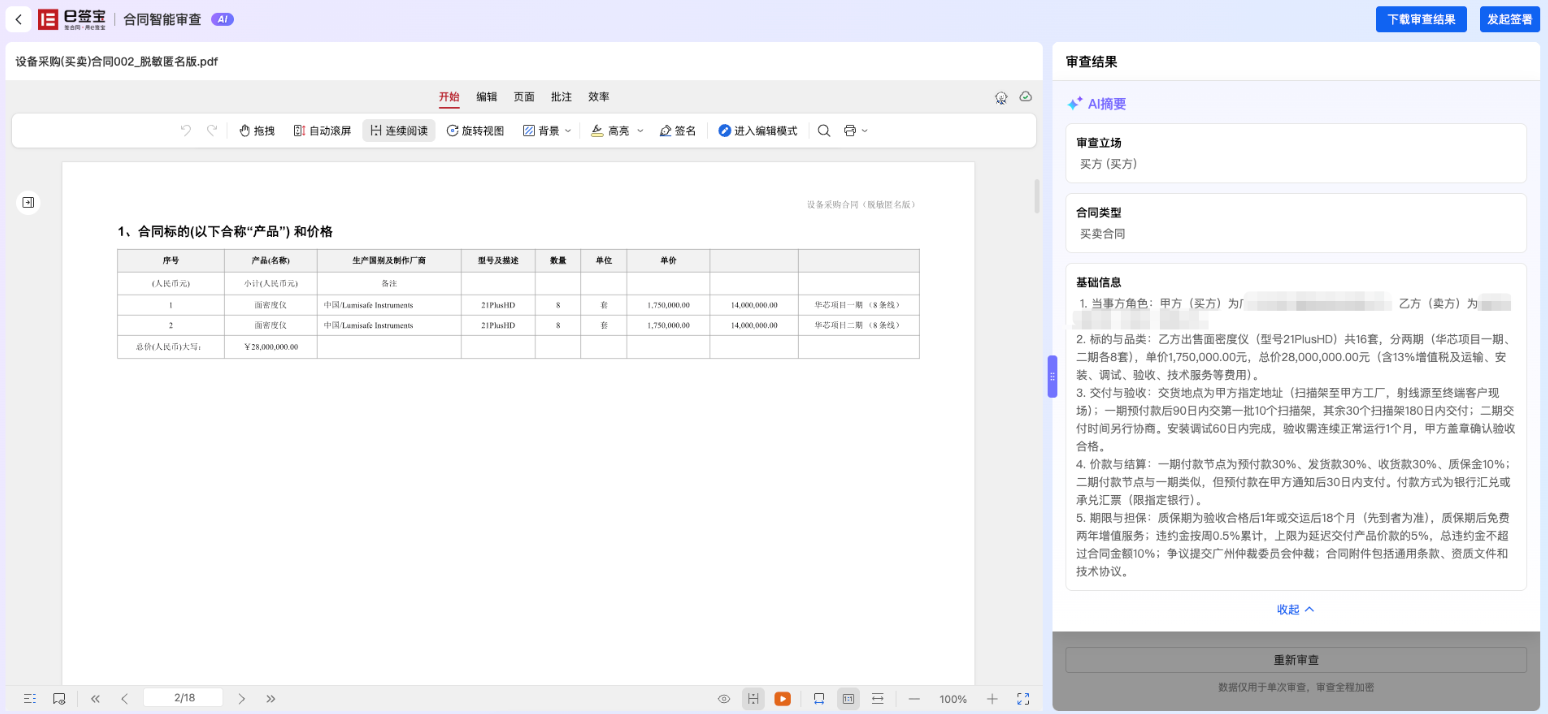
图 10 审查结果:合同摘要
● 主体审查:系统默认对合同相对方进行基础检测——使用当前合同主体信息调用工商接口,查询并比对企业名称、统一社会信用代码、法定代表人与工商登记值是否一致,并判断经营状态是否为"存续"。
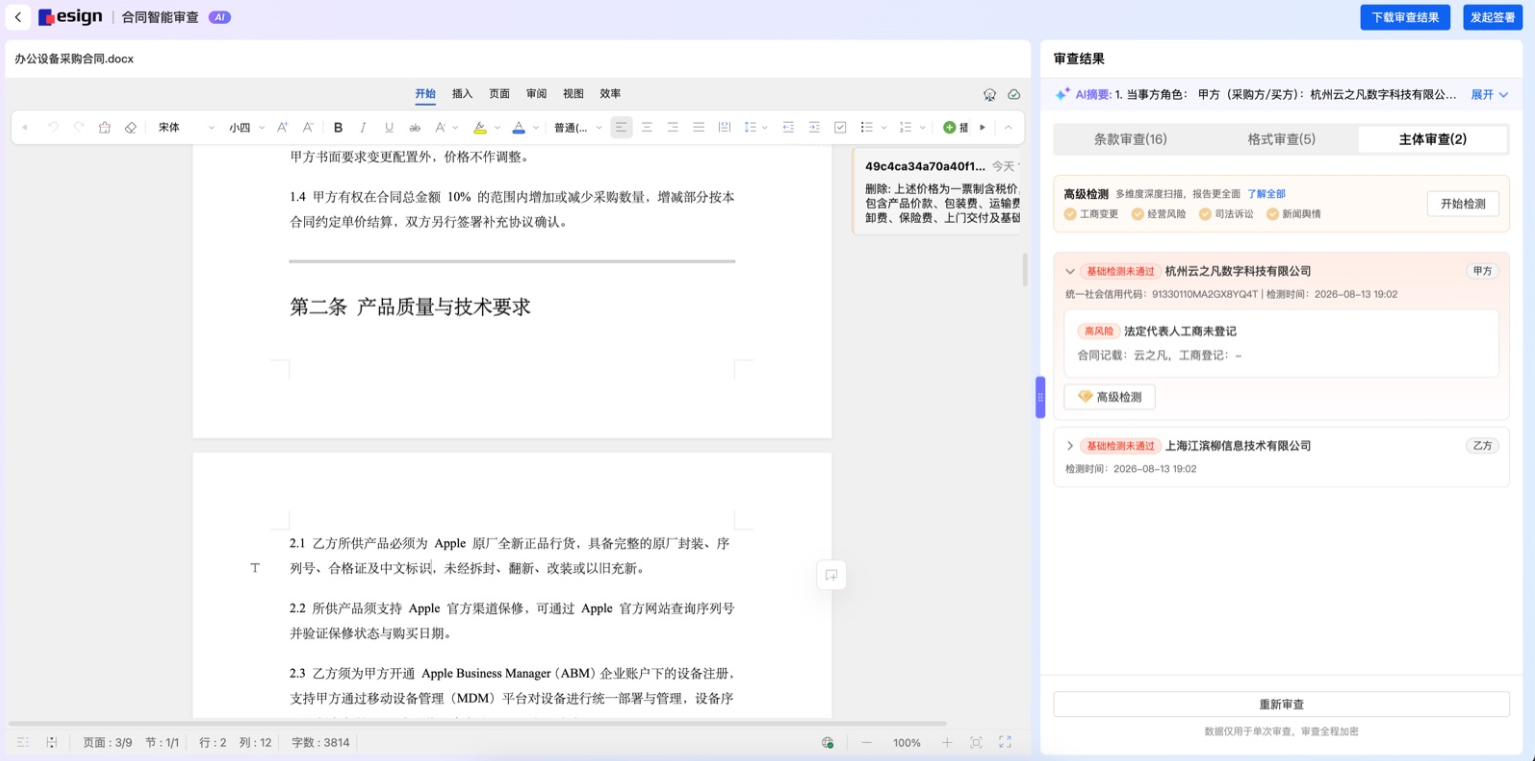
图 11 主体审查:各当事方基础检测结果
如有全面检测需求,可点击【开始检测】使用「企业风险检测-高级检测」,覆盖工商变更、经营风险、司法诉讼、新闻舆情等更多维度;高级检测将按次消耗检测次数。
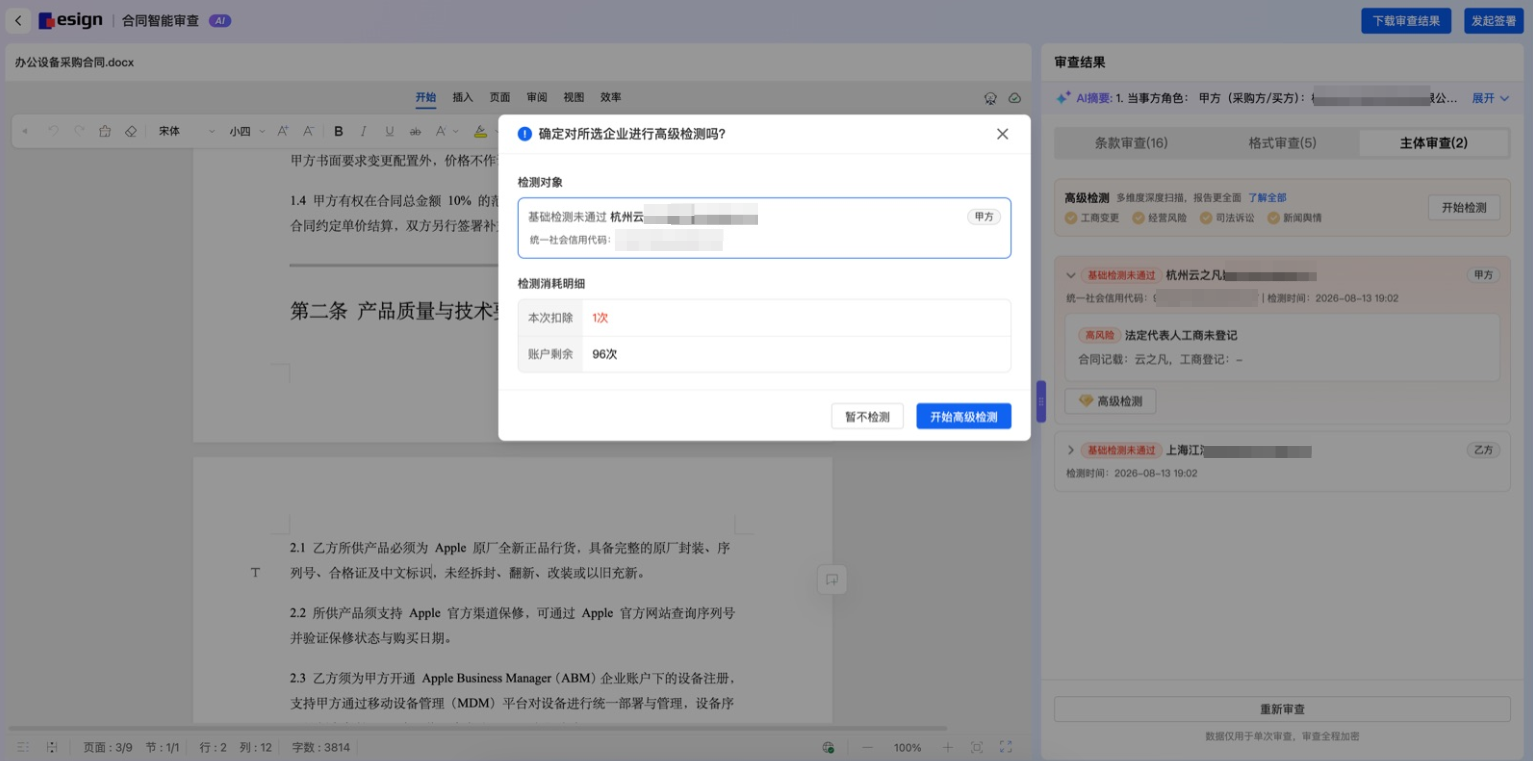
图 12 对所选企业发起高级检测
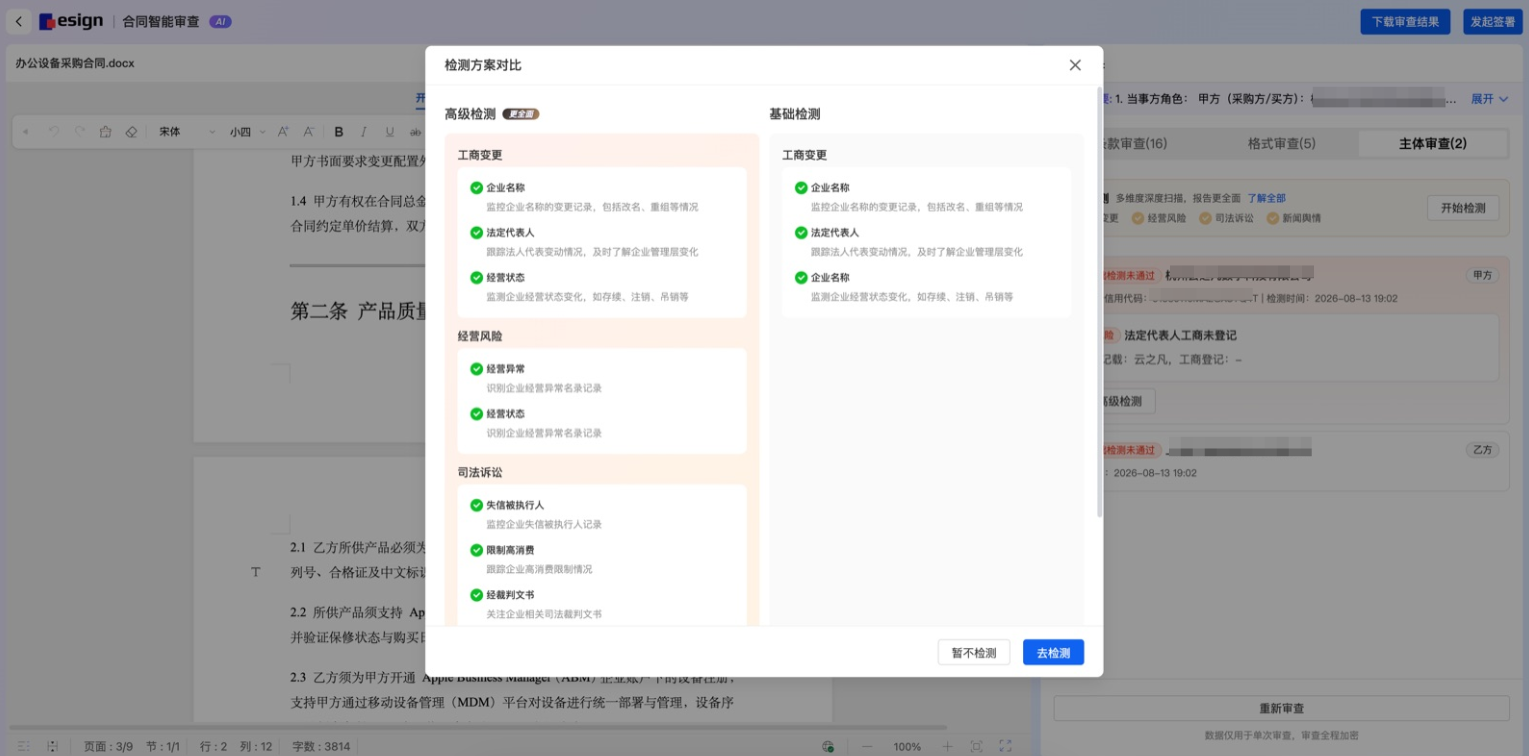
图 13 基础检测与高级检测能力对比
角色视图:审查结果支持按角色过滤。系统根据人员角色绑定、角色结果可见范围、当前审批节点/API 传入角色、用户选择或最近使用偏好,默认定位到「我的关注」视图;也可切换到「全部」「法务风险」「财务风险」「业务风险」「风控/合规风险」等当前可见视图,展开风险详情查看命中说明、证据位置和修改建议。角色绑定与可见范围的配置方法详见 4.3。
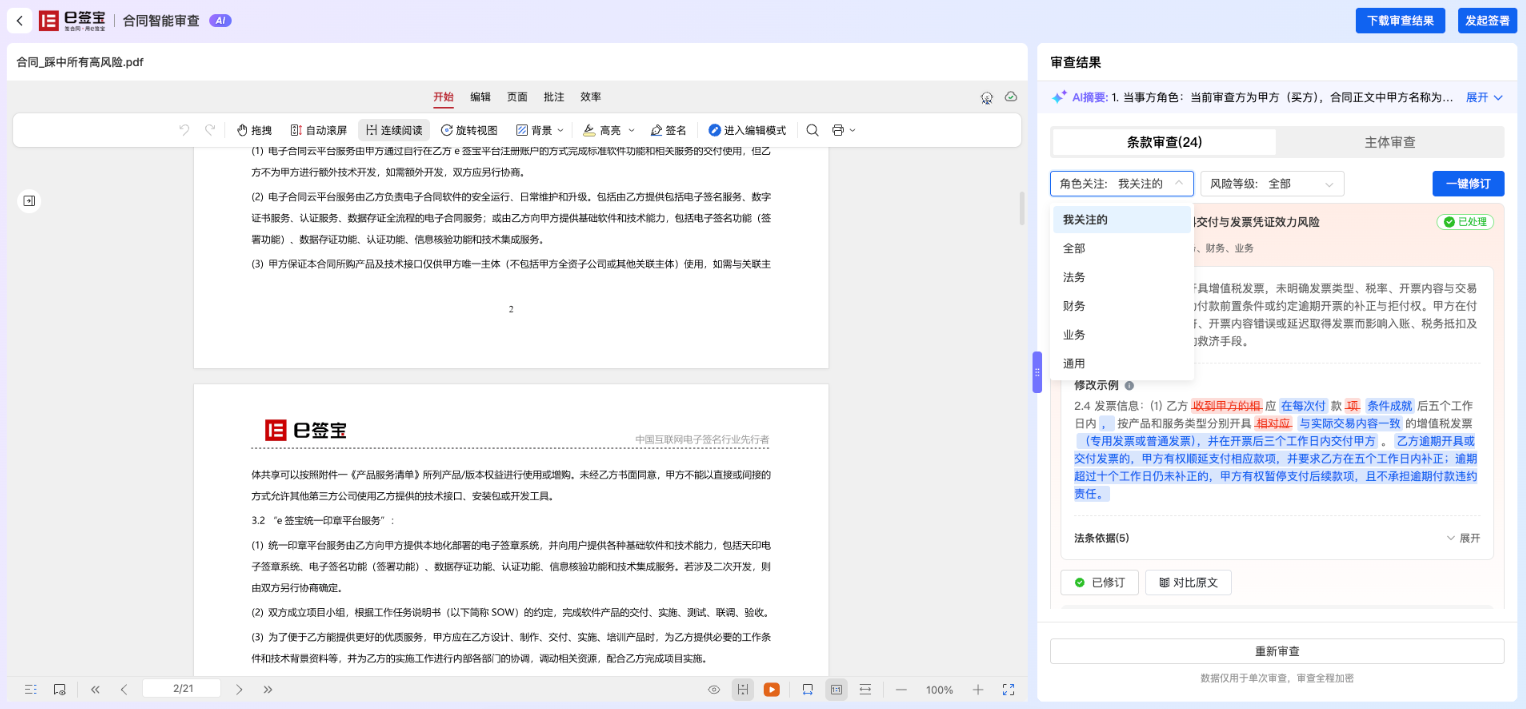
图 14 按角色过滤审查结果(我的关注视图)
3.4. 手动添加风险点
对于 AI 未命中的风险,可在审查结果页手动补充:
1. 在左侧合同原文中选中(划词)需要标记的内容,点击浮层中的【添加风险点】。
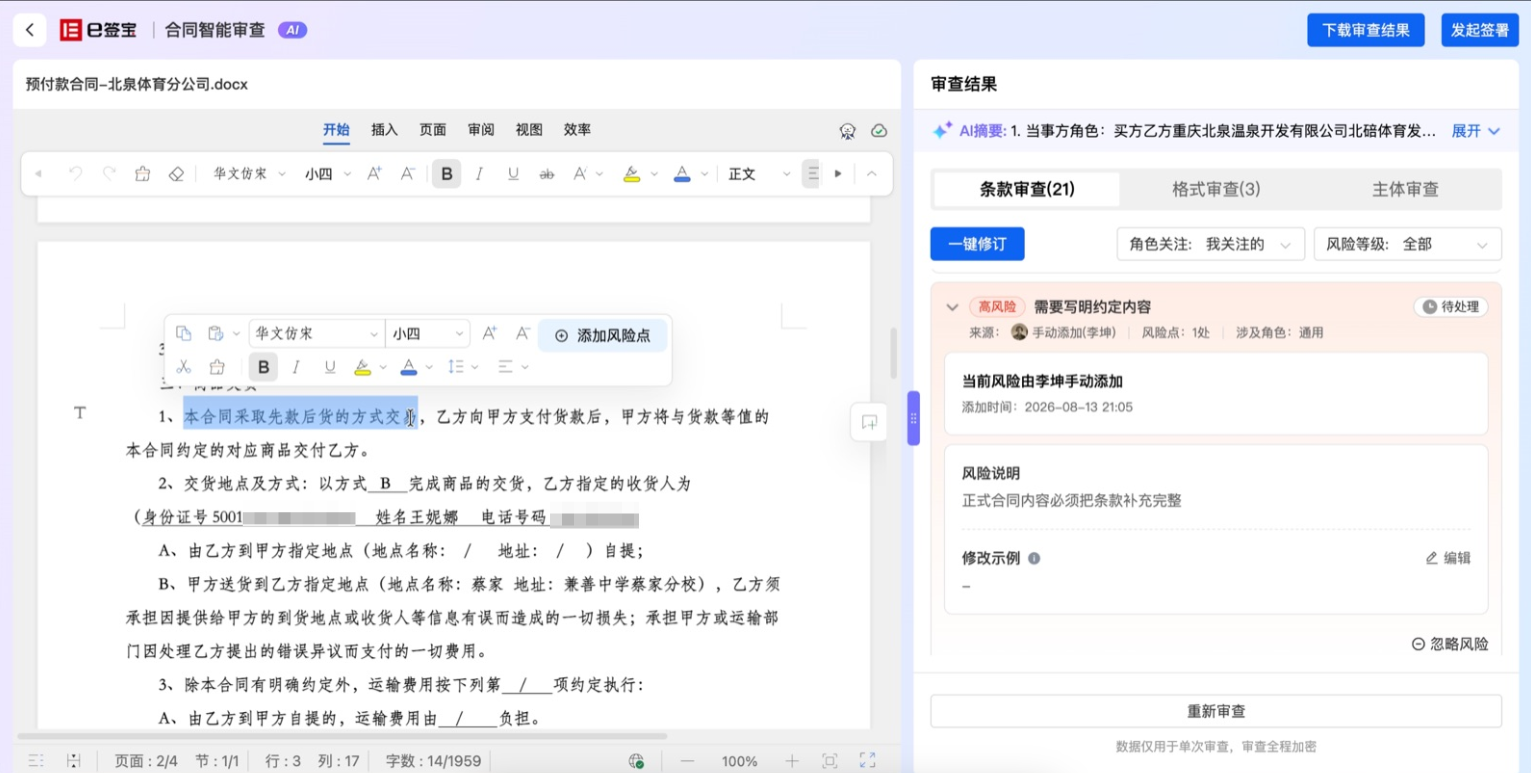
图 15 划词添加风险点入口
2. 在弹窗中填写风险等级、风险标题、角色关注、风险说明、修改建议和法条依据(支持多条)并保存。
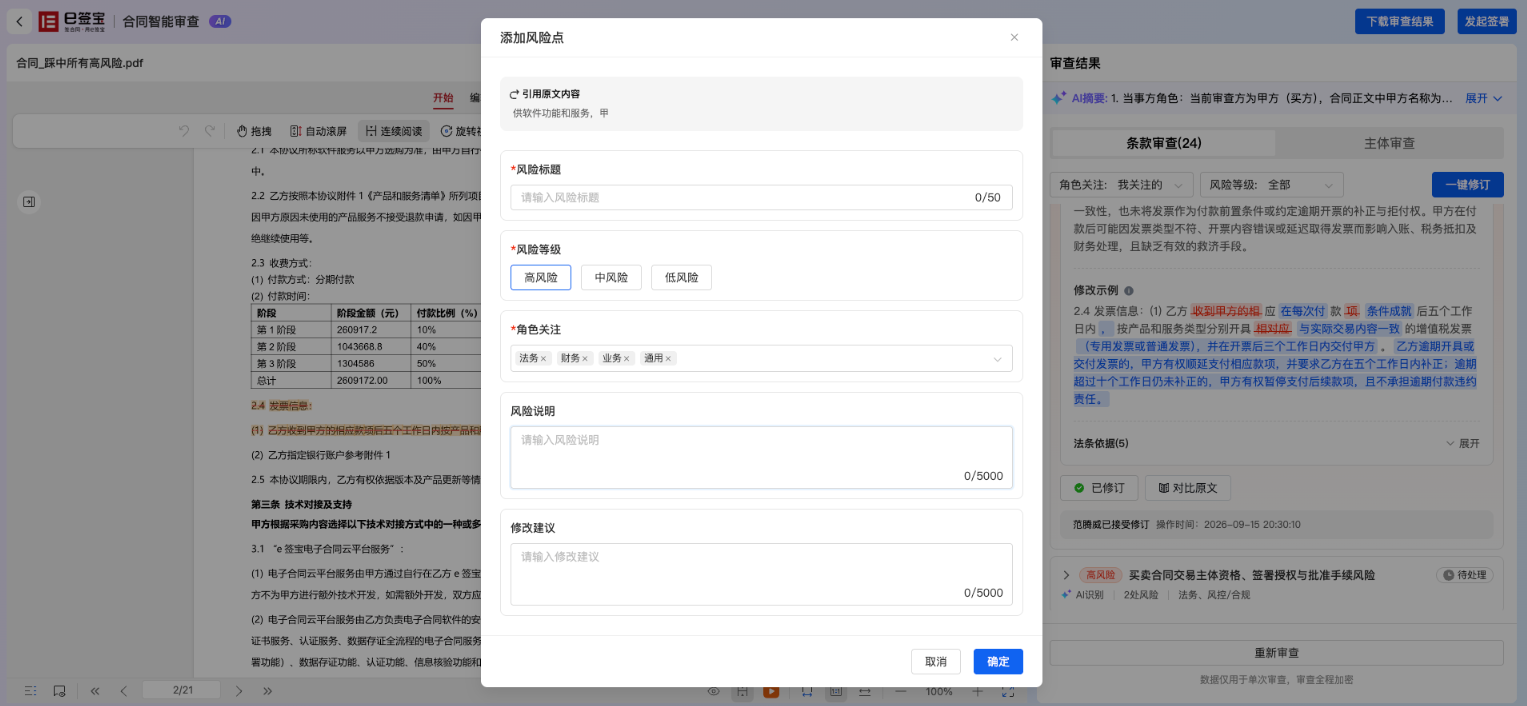
图 16 添加风险点弹窗
3. 保存后,手动风险点将并入右侧风险列表,支持点击定位原文、添加人追溯,并随审查结果一同导出。
3.5. 定位原文与处理风险点
1. 点击任一风险项或格式问题,系统会自动定位到左侧合同原文的对应位置,可在此编辑修改示例、添加修订批注。
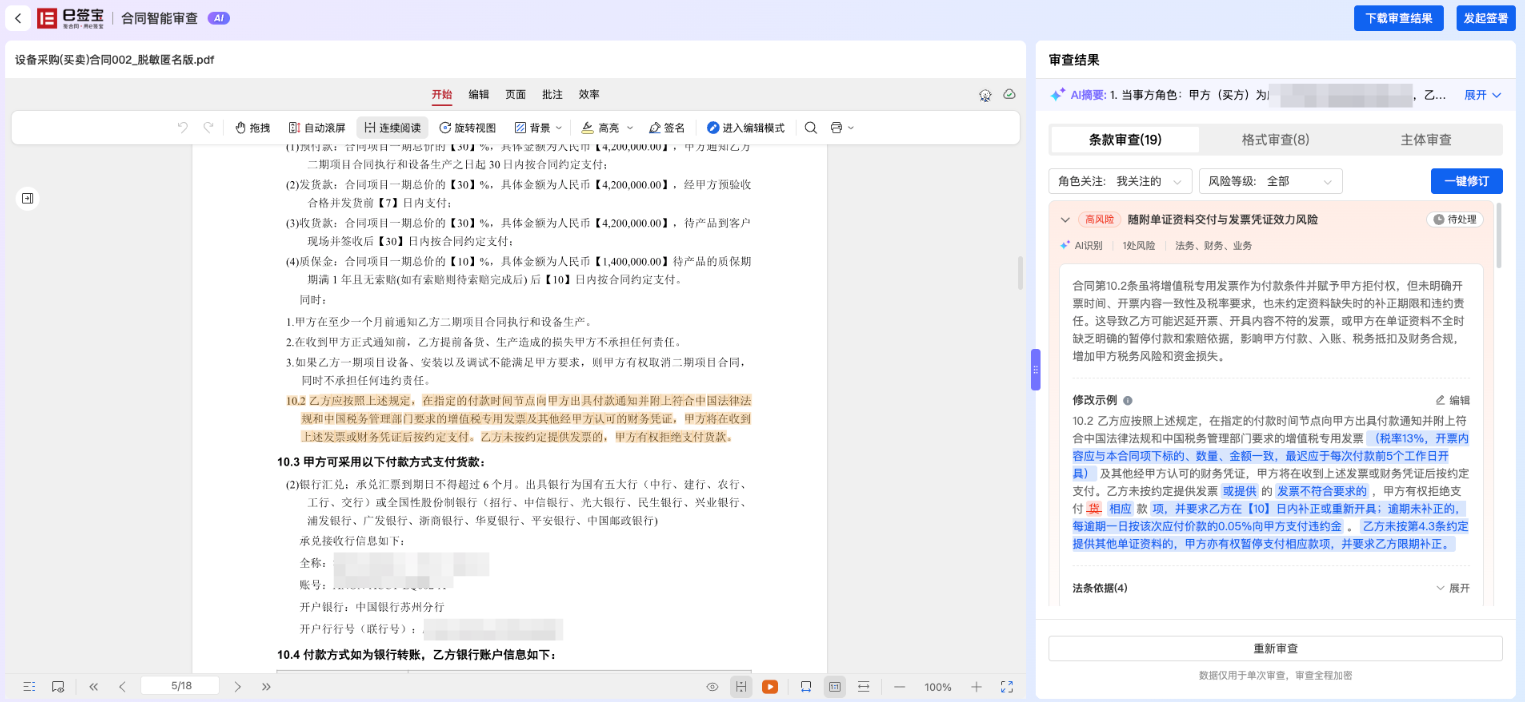
图 17 点击风险项自动定位合同原文
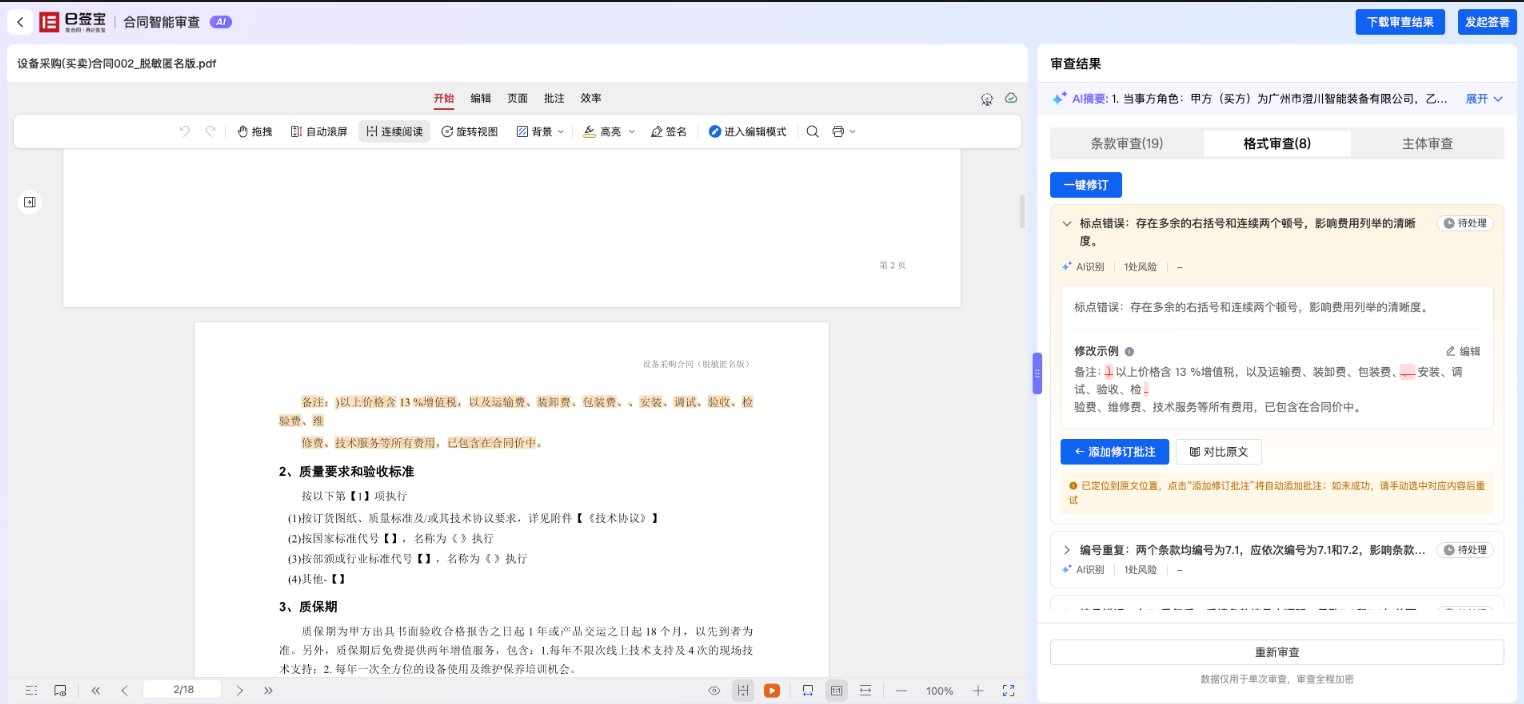
图 18 点击格式错误自动定位合同原文
2. 每个风险点均有处理状态(待处理 / 已处理 / 已忽略):
● AI 识别和手动添加的风险点均支持接受修订、忽略和撤销操作;
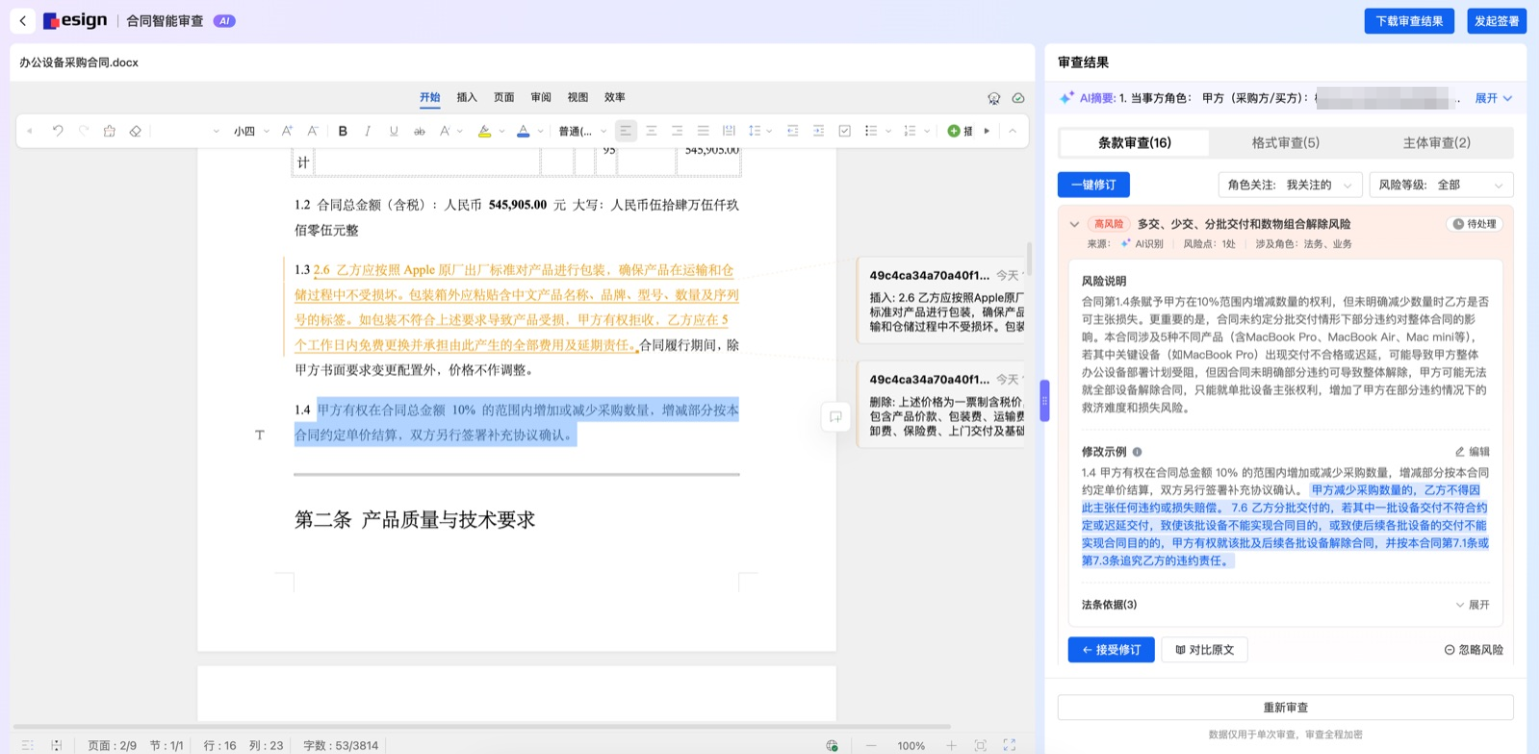
图 19 AI 风险点详情与处理操作(接受修订 / 忽略风险)
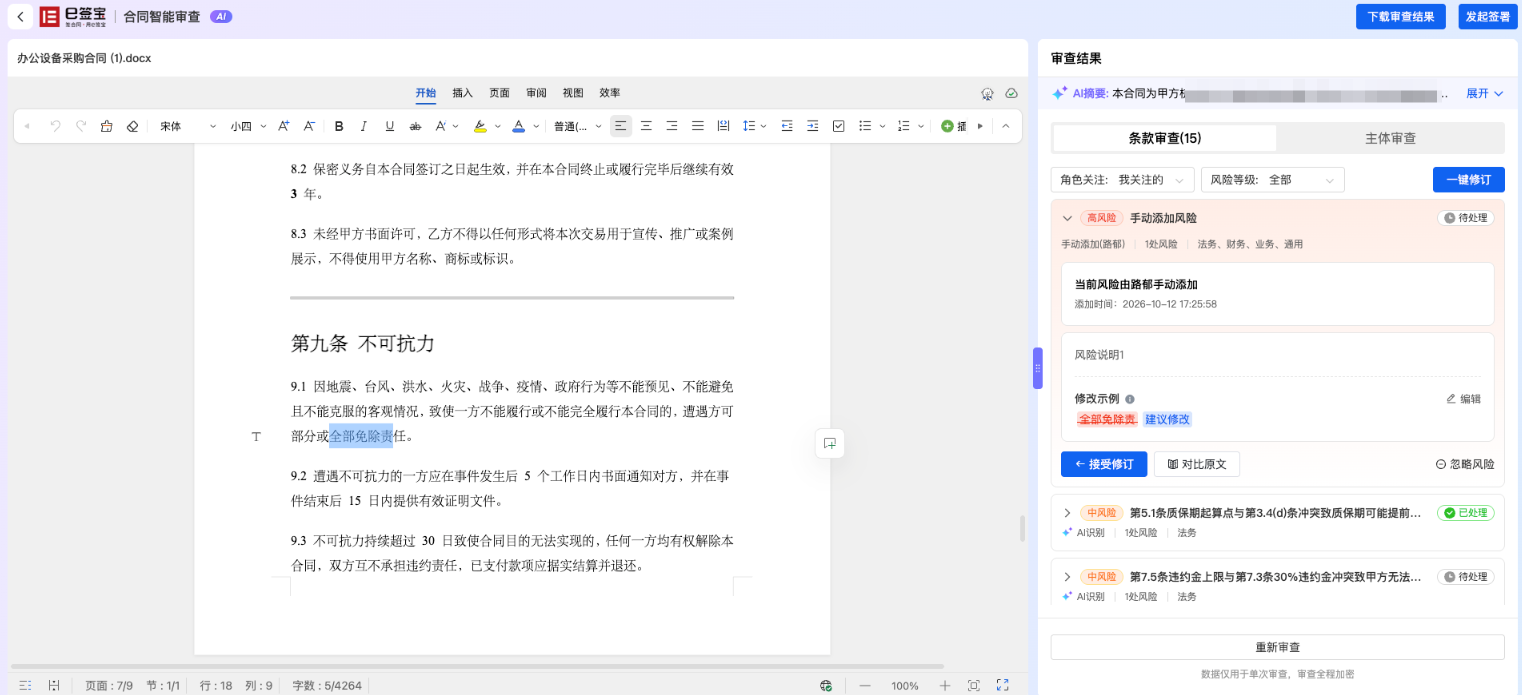
图 20 手动风险点的处理操作
3. 确认所有修改示例无误后,可点击【一键修订】批量应用。点击【添加修订批注】或【一键修订】后,对应风险点的状态将变为"已处理"。
● docx 文件:左侧文档正文会同步更新为修改后的内容。
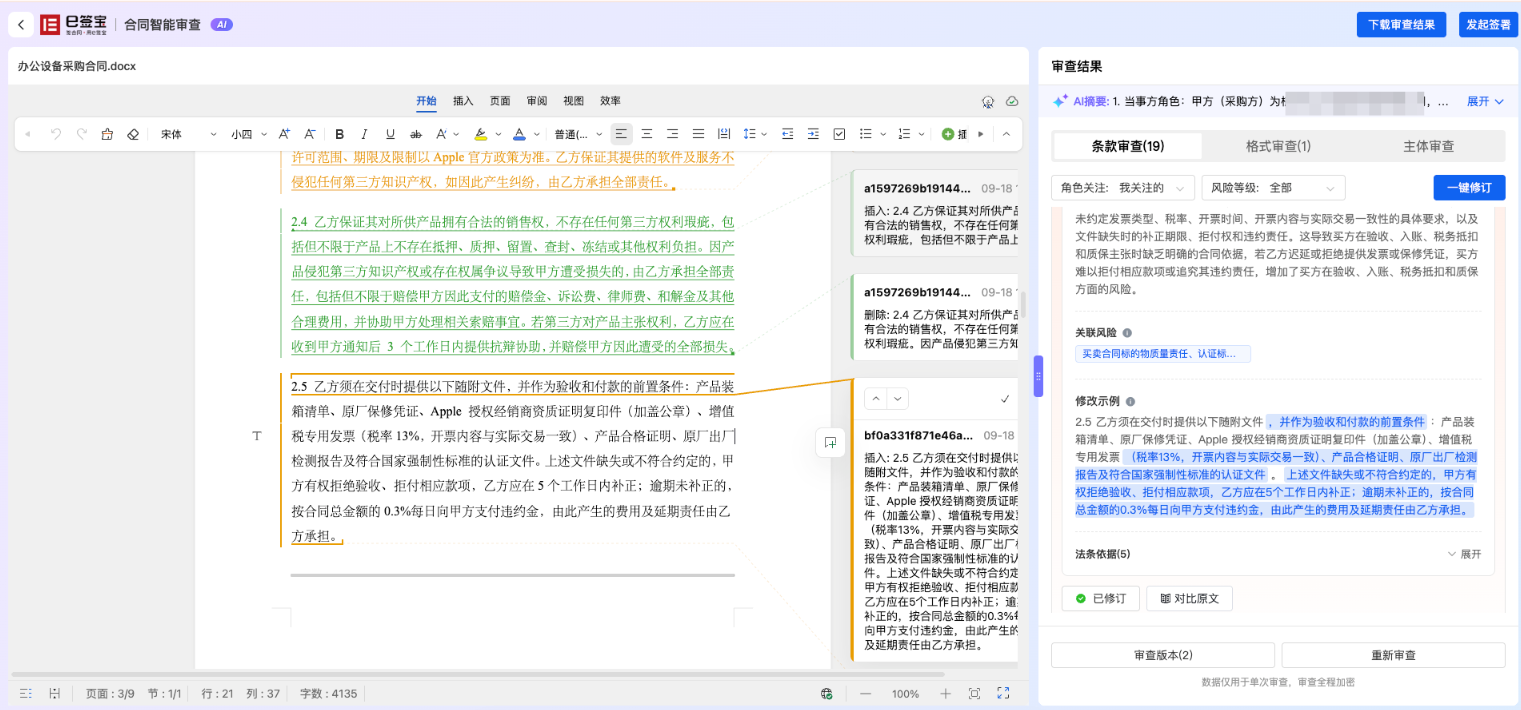
图 21 docx 文件:正文同步更新修订内容
● pdf 文件:仅在文档中添加修订批注,正文内容不会被修改。
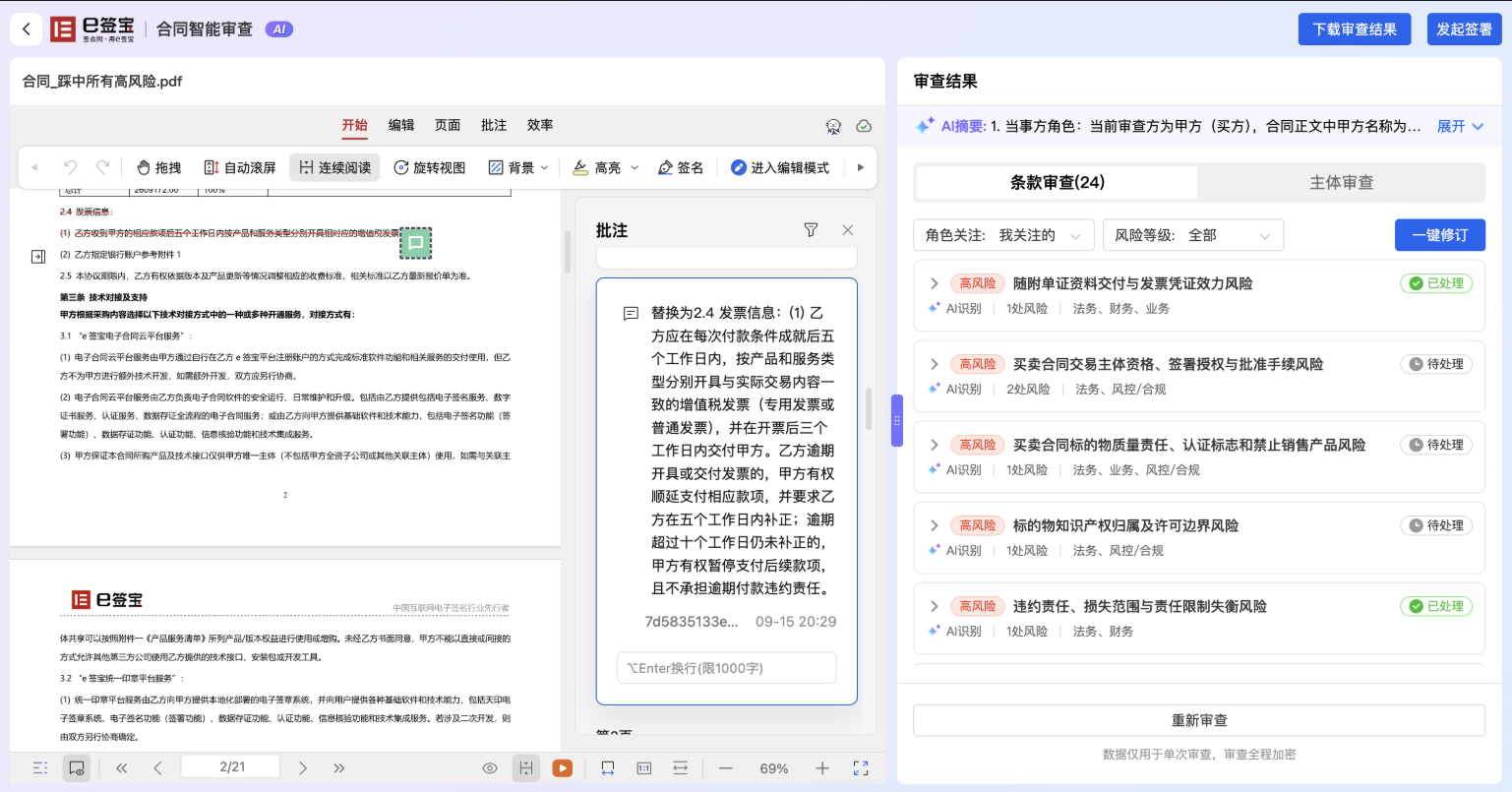
图 22 pdf 文件:以批注形式展示修订内容
4. 点击【查看修订结果】,可查看修订成功、修订失败以及需人工处理的条目。
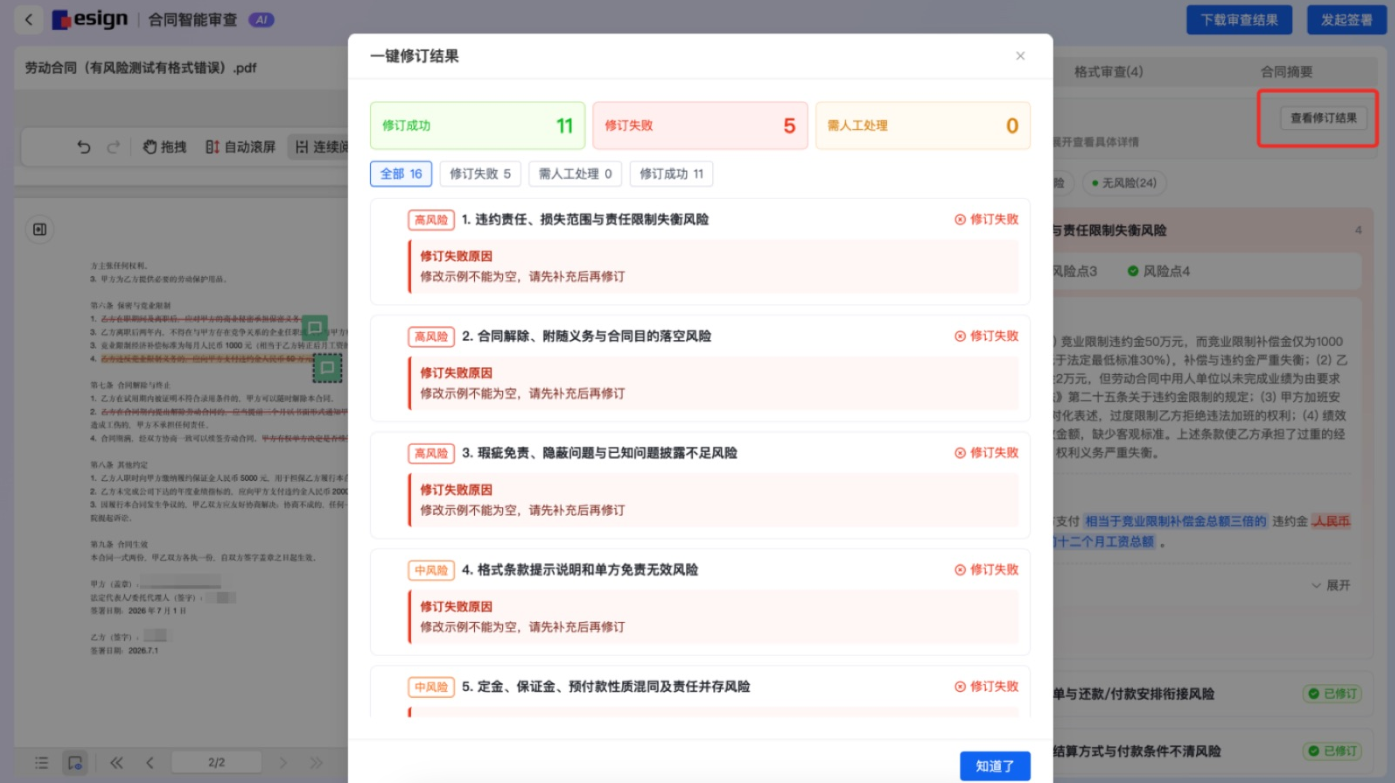
图 23 查看修订结果
3.6. 重新审查与同文件审查
1. 修改合同后,可在审查结果页底部点击【重新审查】再次发起审查;点击【审查版本】可查看历史审查版本。
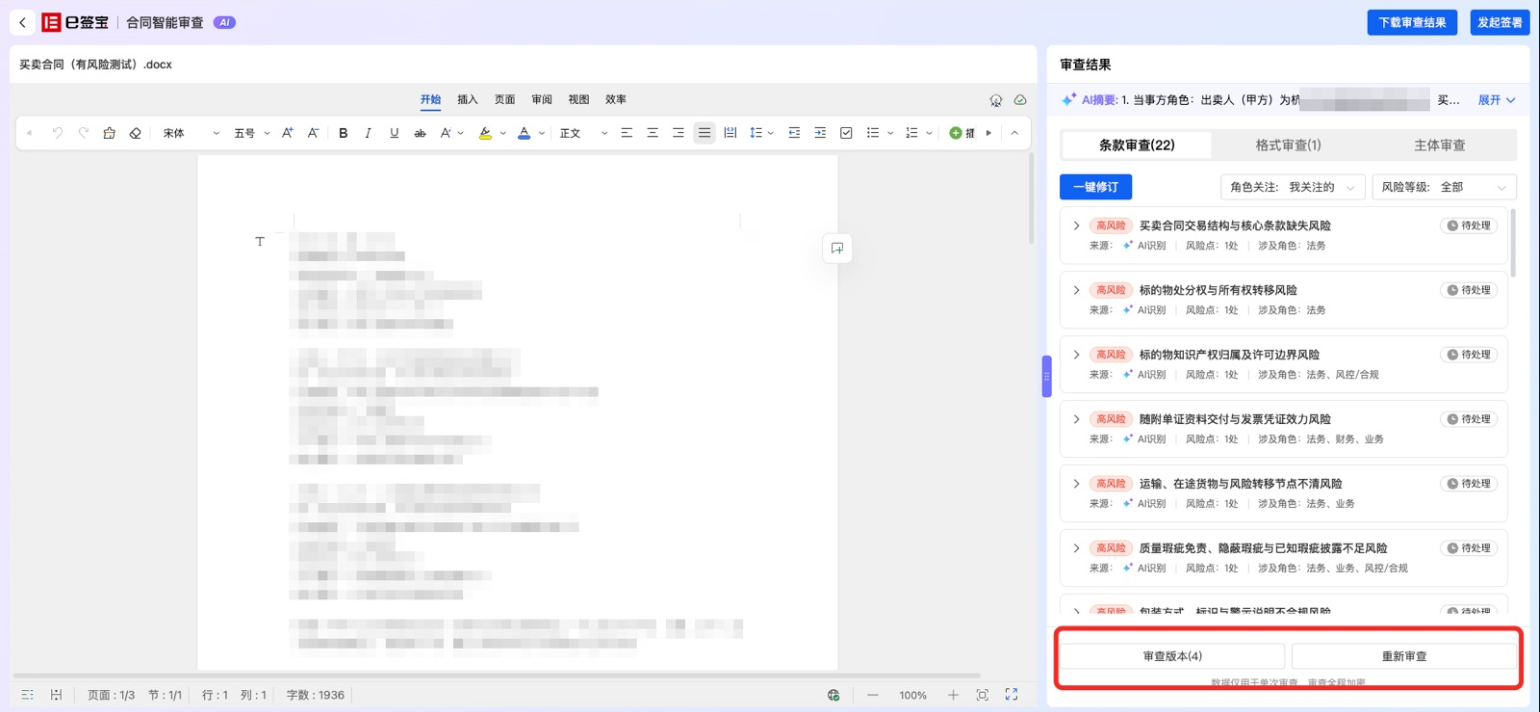
图 24 审查结果页的「审查版本」与「重新审查」入口
2. 重新审查时可选择【审查当前编辑文件】或【审查首次上传文件】,默认选择当前编辑文件;每次重新审查都会生成新的版本记录,当前审查结果不会被覆盖。
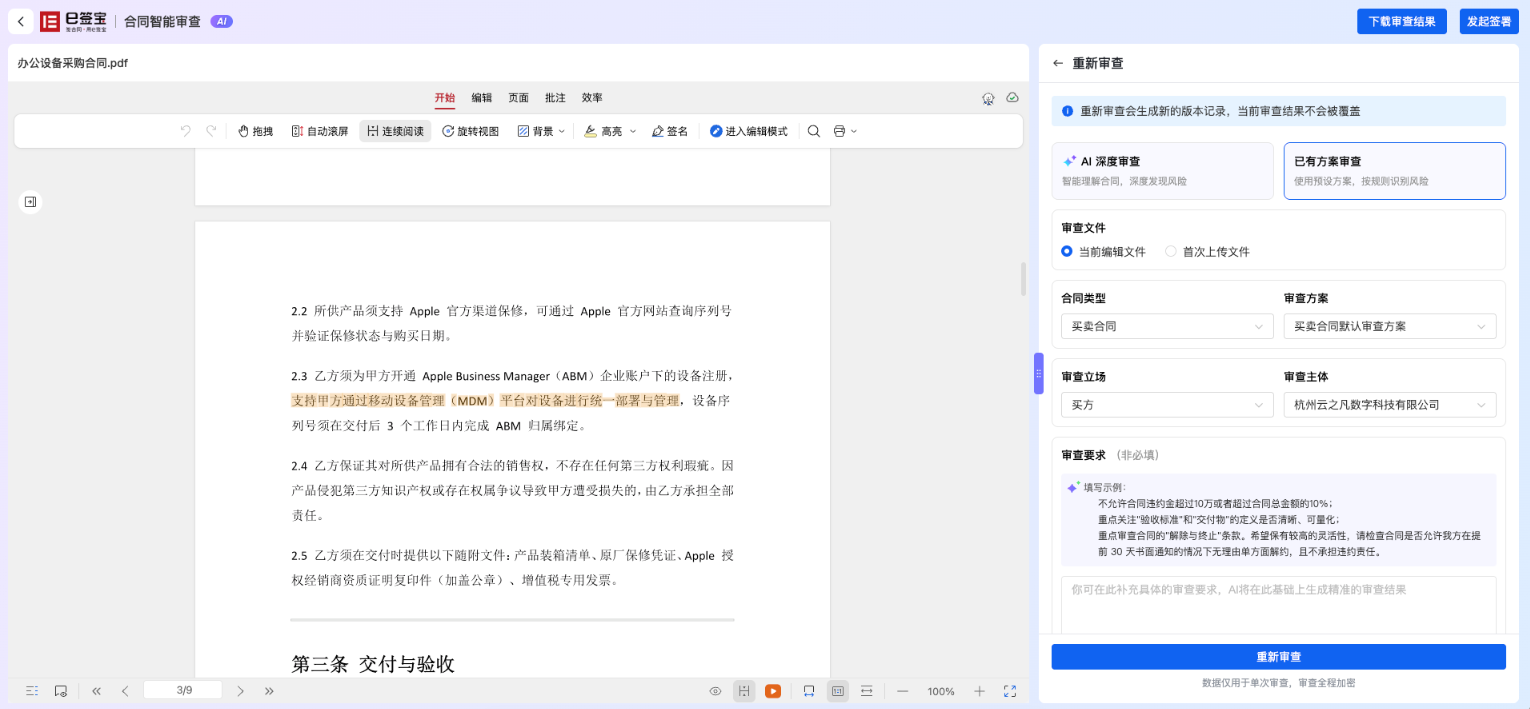
图 25 重新审查:生成新的版本记录
3. 重新审查时保留已上传的附件,可继续上传新附件或删除不需要的附件;调整后按最新的附件范围重新核验。
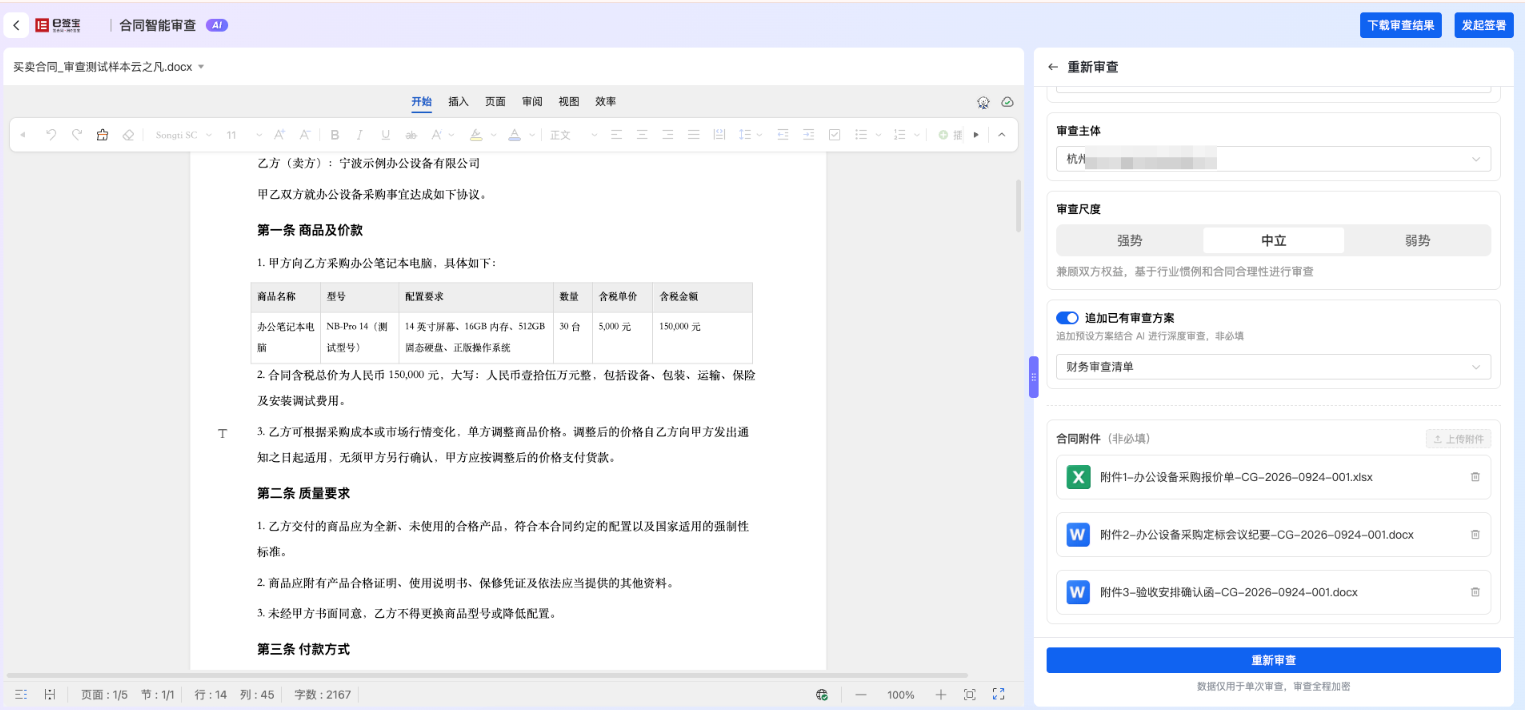
图 26 重新审查时保留并调整附件
4. 再次上传已审查过的同一文件时,系统将提示"当前文件已进行过审查",可查看历史任务详情,或继续发起新的审查。
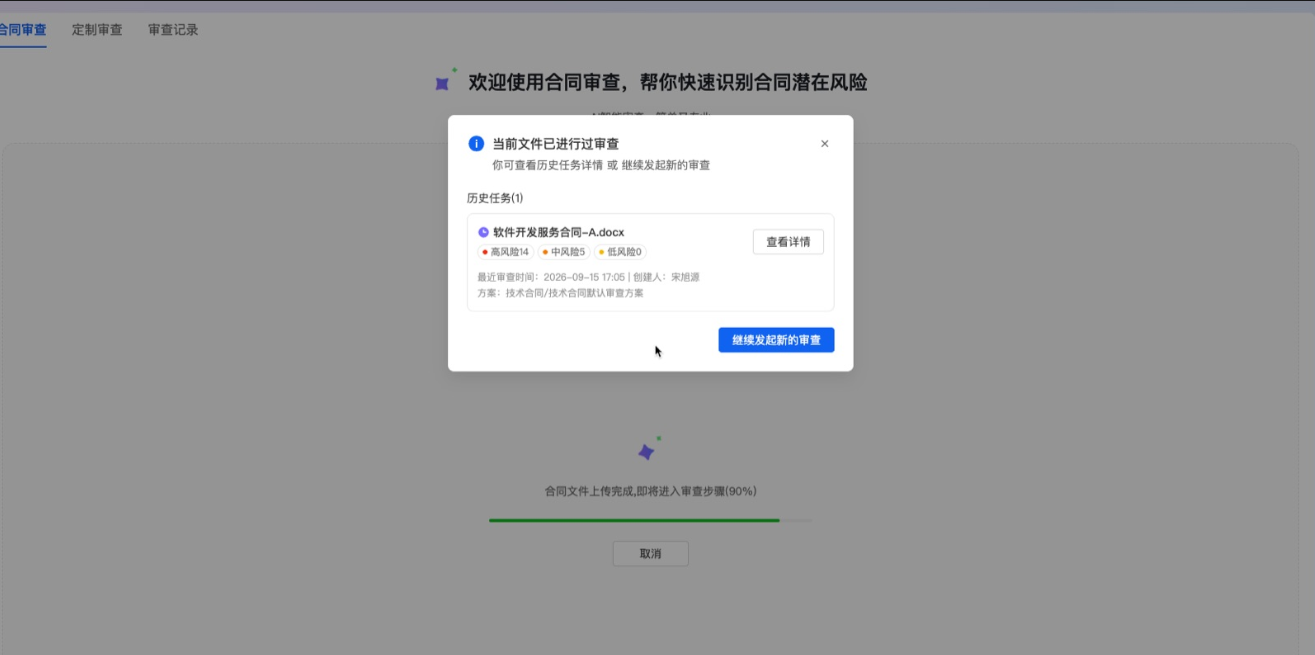
图 27 再次上传同一文件时可查看历史任务或新建审查
5. 审查方案未调整时,已处理或手动补充的风险会保留,仅重新审查仍待处理的风险;调整审查方案后,按新的方案重新审查。
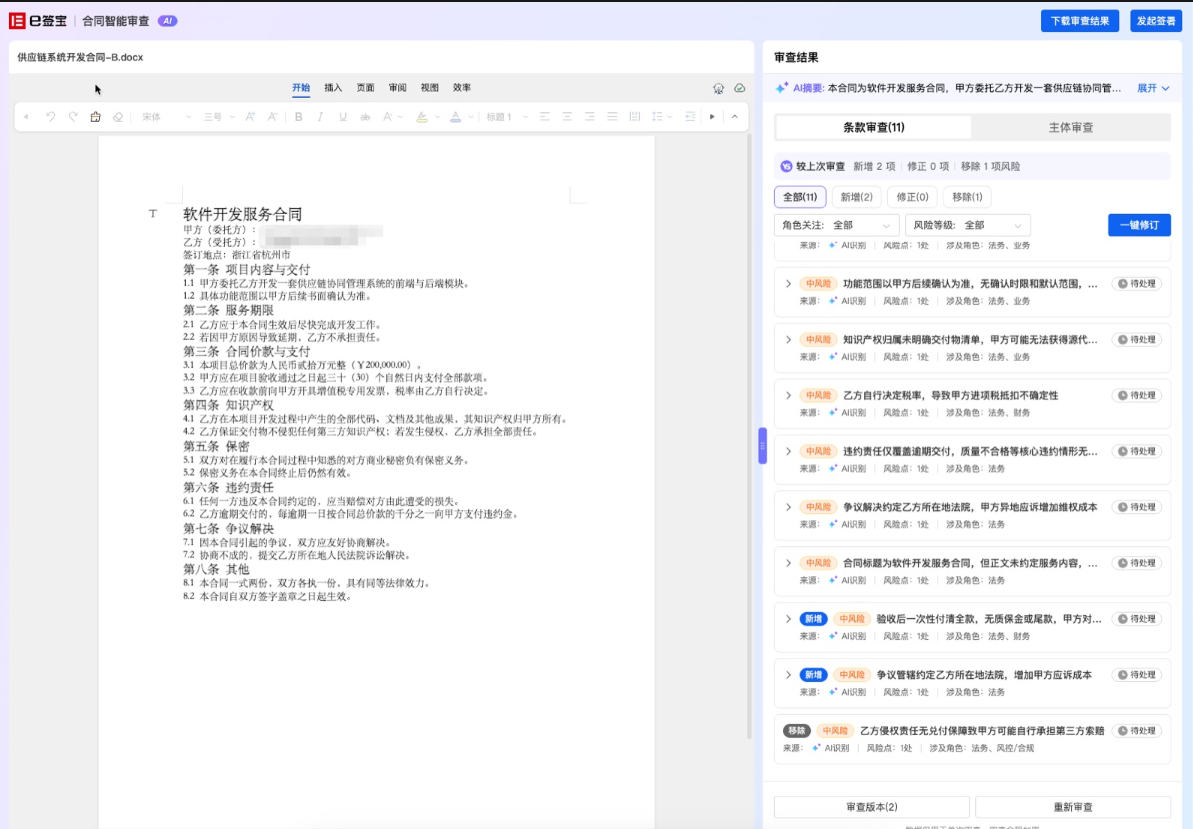
图 28 较上次审查的风险变化标记(新增 / 修正 / 移除)
6. 通过【审查版本】可回看全部历史审查记录,列表默认展示最新记录;点击【查看详情】可查看任一历史版本的审查结果,并支持下载当前版本审查结果。
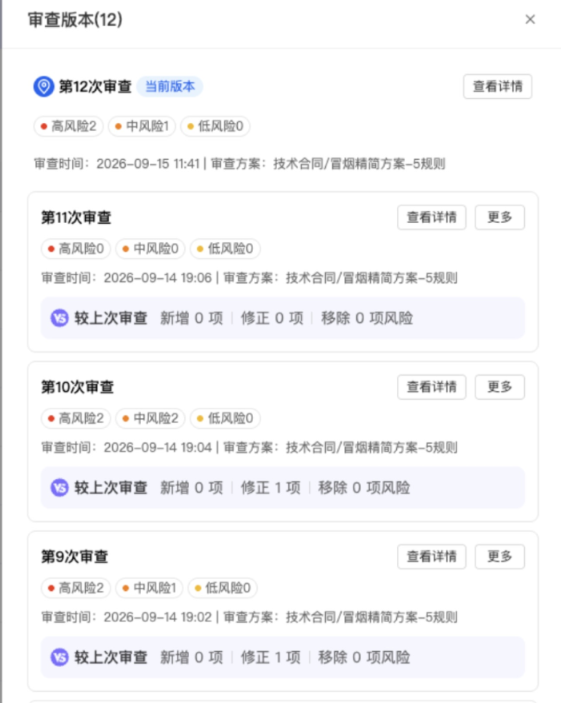
图 29 审查版本列表
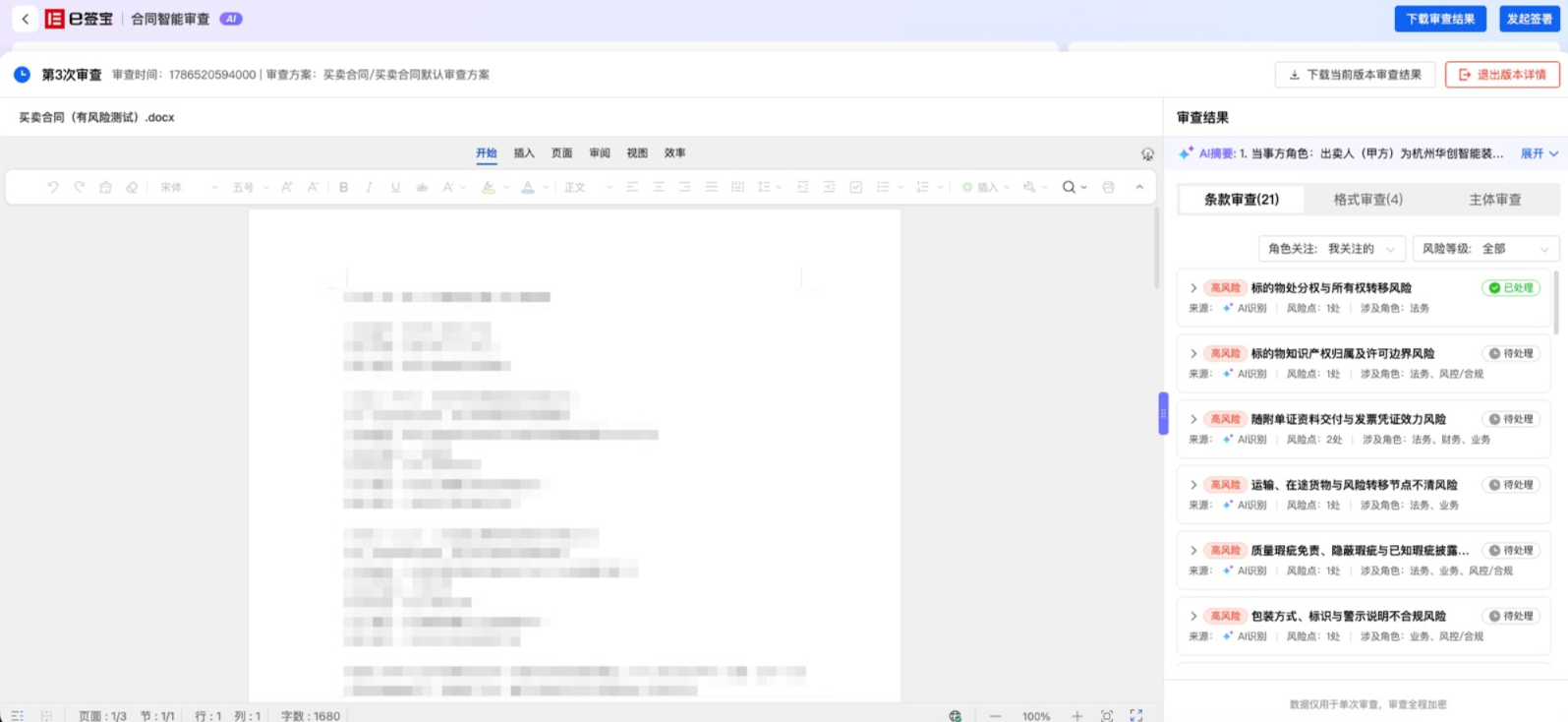
图 30 查看历史审查版本详情
3.7. 下载审查结果
点击页面右上角【下载审查结果】,勾选需要下载的内容:
1. 下载弹窗以图形卡片展示各下载内容(原始合同文件、修订版合同文件、附件原件、审查报告等),支持一次选择多个下载内容。
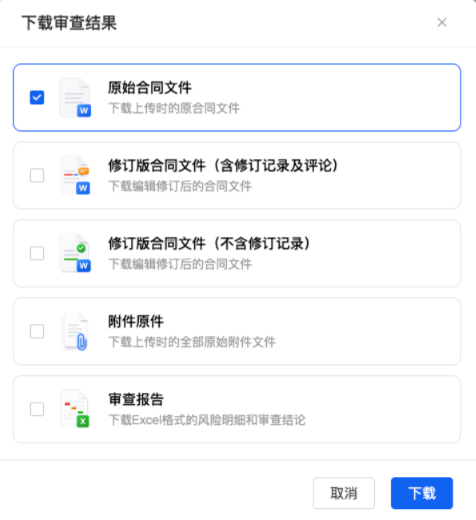
图 31 下载审查结果(含附件原件与审查报告)
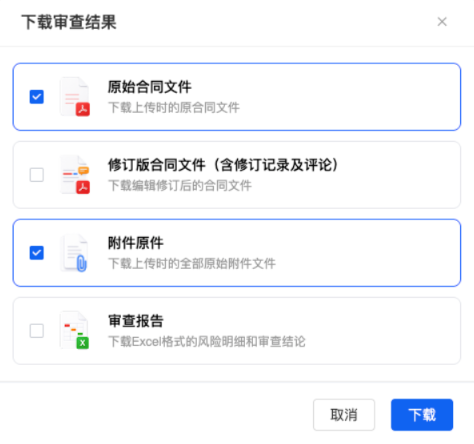
图 32 下载审查结果(pdf 文件)
2. 单个文件直接下载;选择多个文件时自动生成打包任务,可在任务中心下载全部文件。
3.8. 发起签署
审查完成后,可点击【发起签署】直接进入签署流程。发起签署时,可在确认弹窗中勾选需要随合同带入签署流程的附件原件。
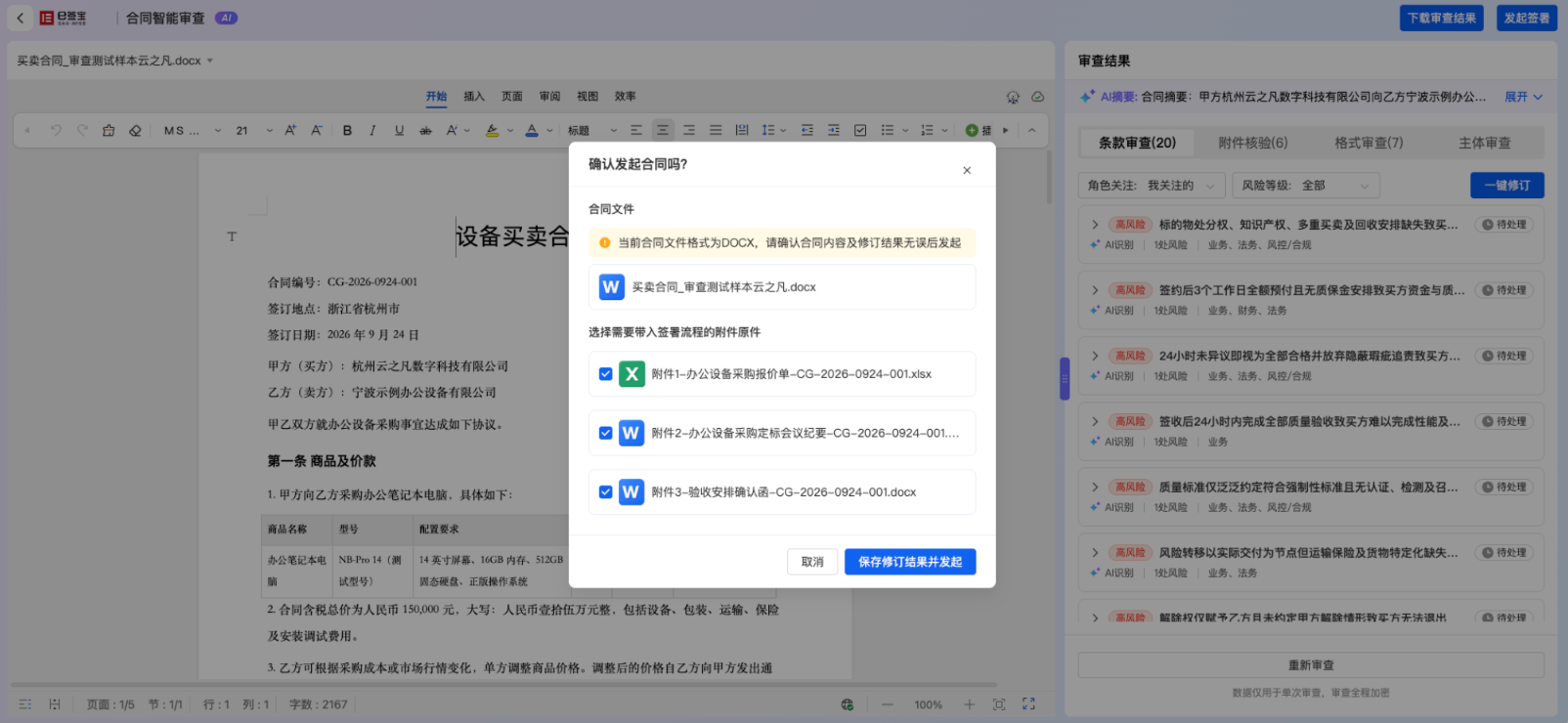
图 33 发起签署时勾选附件原件
● docx 文件:可在原文中直接修改,保存修订结果后发起签署。
● pdf 文件:修改结果仅以标注形式展示,正文仍为未修改状态。
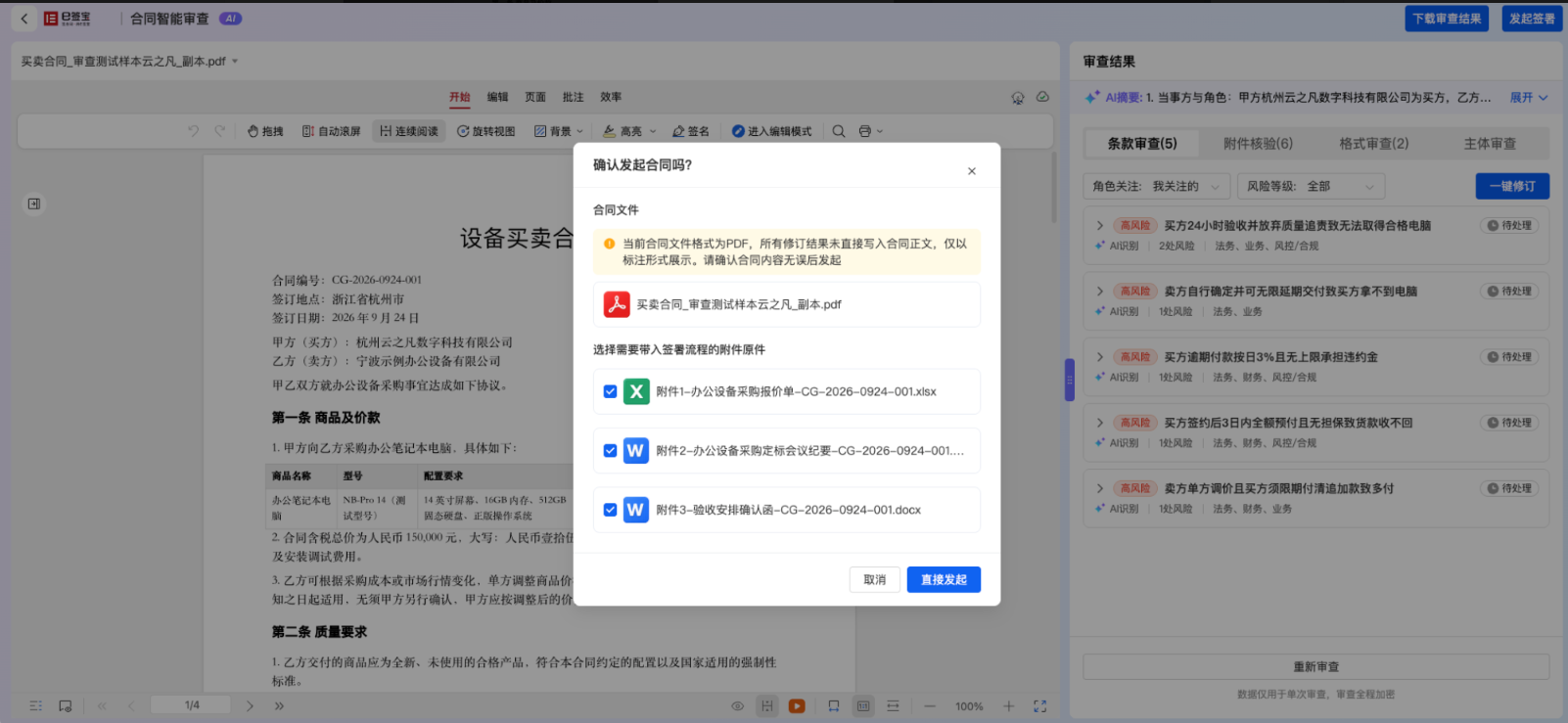
图 34 pdf 文件:修改结果以标注形式展示
注意:pdf 文件发起签署前,请仔细核对正文内容,确认修改无误后再发起签署,避免以未修订的正文完成签署。
4. 4 定制审查
当系统预置的审查口径无法完全满足您的审查要求时,可通过【定制审查】维护专属的规则库与审查方案。
● 规则:一条具体的审查口径,包含关注角色、风险等级、审查要点、修改建议及关联法条。
● 审查方案:某一合同类型下审查规则的集合,发起审查时选择的即是审查方案。
4.1. 规则库
4.1.1. 查看规则
进入【定制审查】-【规则库】,可按规则分组查看规则。
1. 系统依据《民法典》规定的 19 种典型合同类型分别预置了规则分组,每个系统预置的规则分组下包含对应的系统预置规则。如有特定的审查要求,也可新增自定义规则,详见 4.1.2。
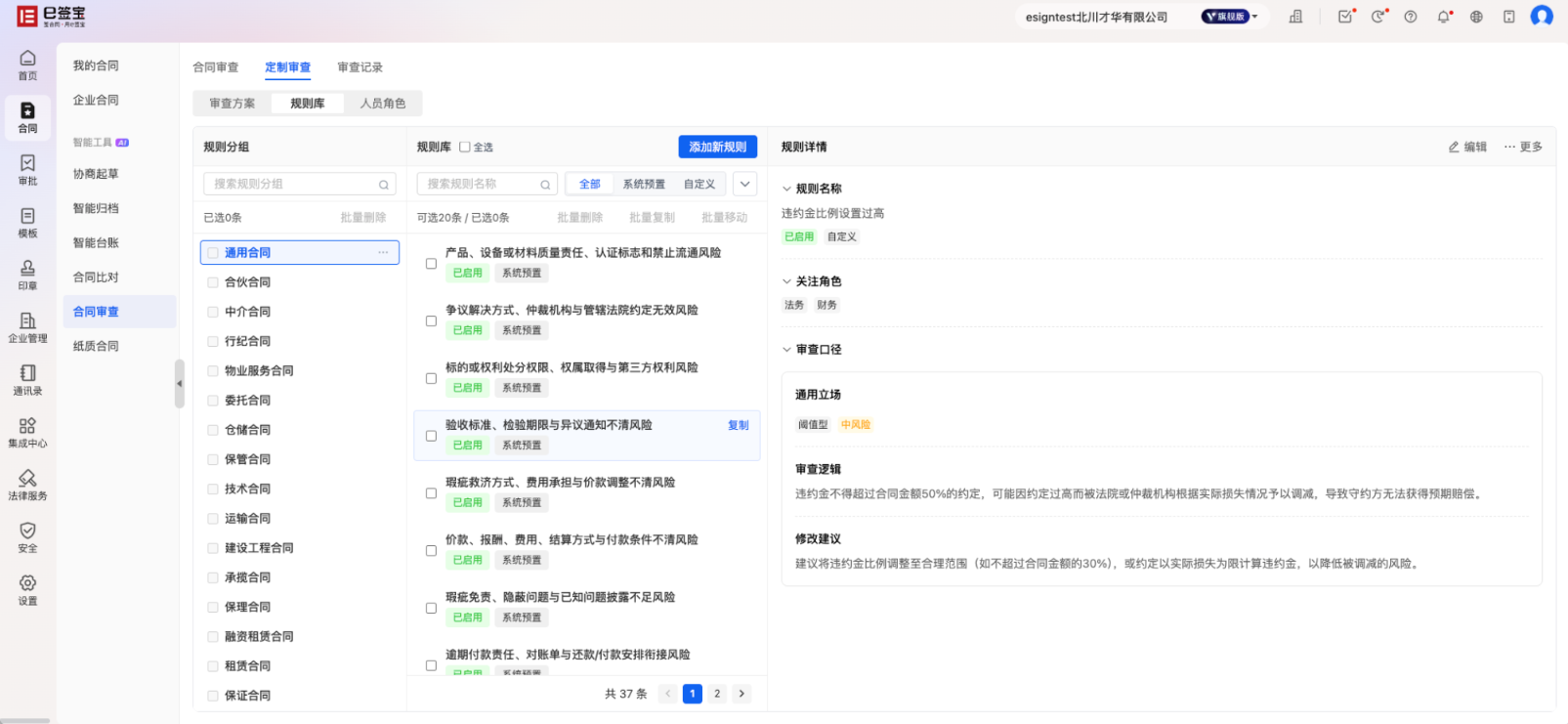
图 35 按分组查看规则库
2. 自定义规则支持搜索、筛选、复制、启用、停用、移动与删除。点击某条规则后,可在右侧查看基础信息、审查口径与关联法条。
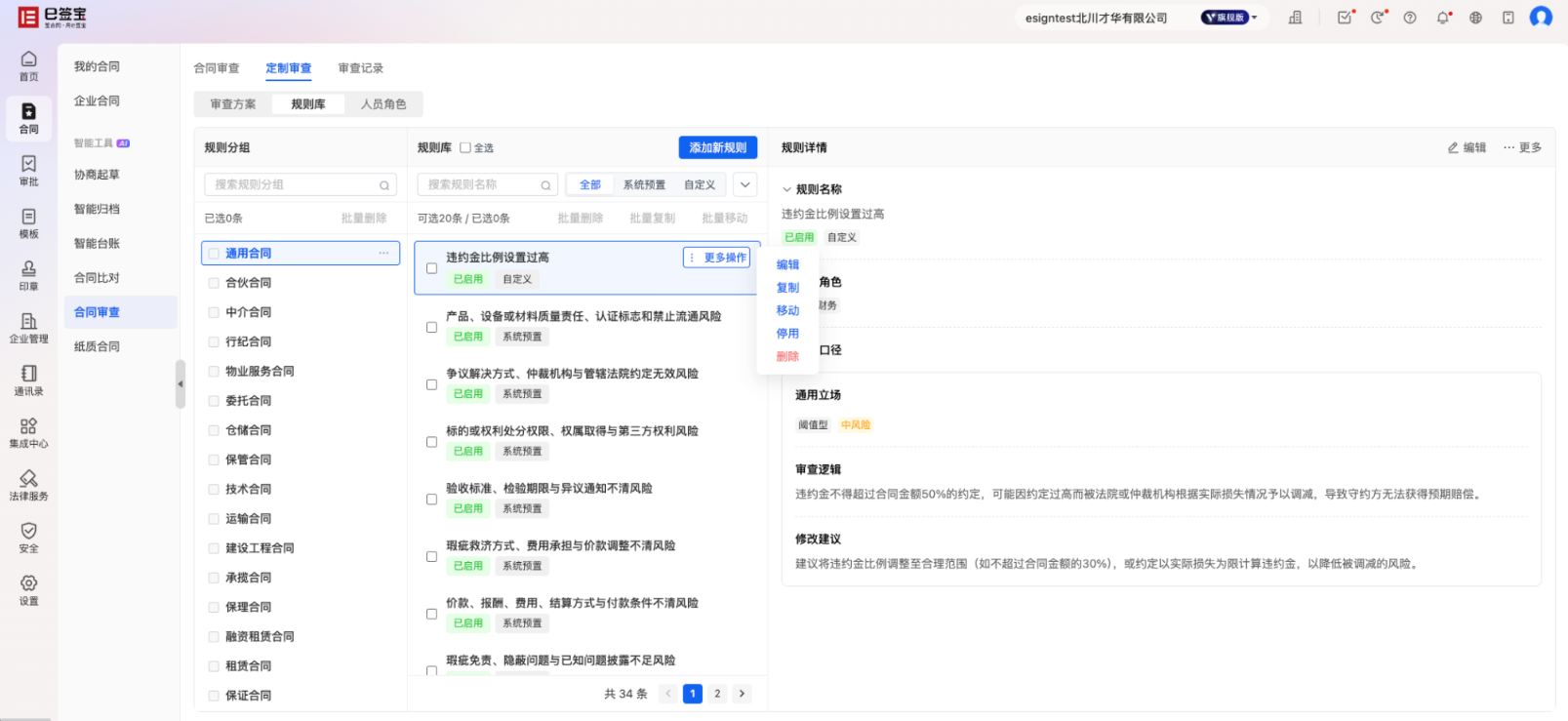
图 36 查看规则详情
3. 自定义规则支持维护「角色关注」标签(可多选,如法务、财务、业务、风控/合规),用于在审查结果中按角色过滤风险,需配合人员角色绑定使用,详见 4.3。
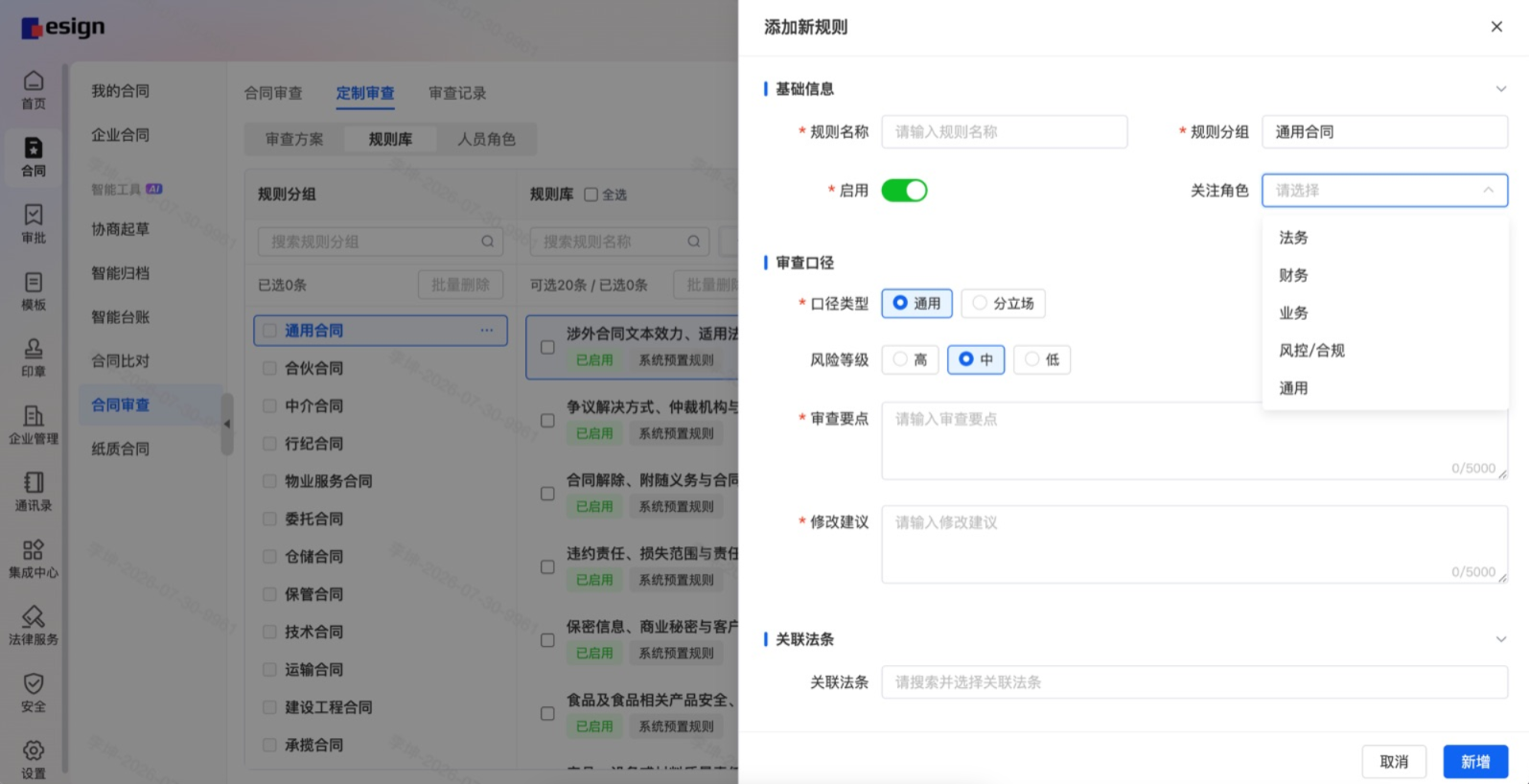
图 37 在自定义规则中维护「角色关注」标签
4. 在规则库中启用或停用已被审查方案引用的自定义规则时,系统会展示受影响的方案,确认后同步更新方案中对应规则的启停状态;规则未被任何方案引用时,仍按单条规则操作确认,不展示引用方案列表。
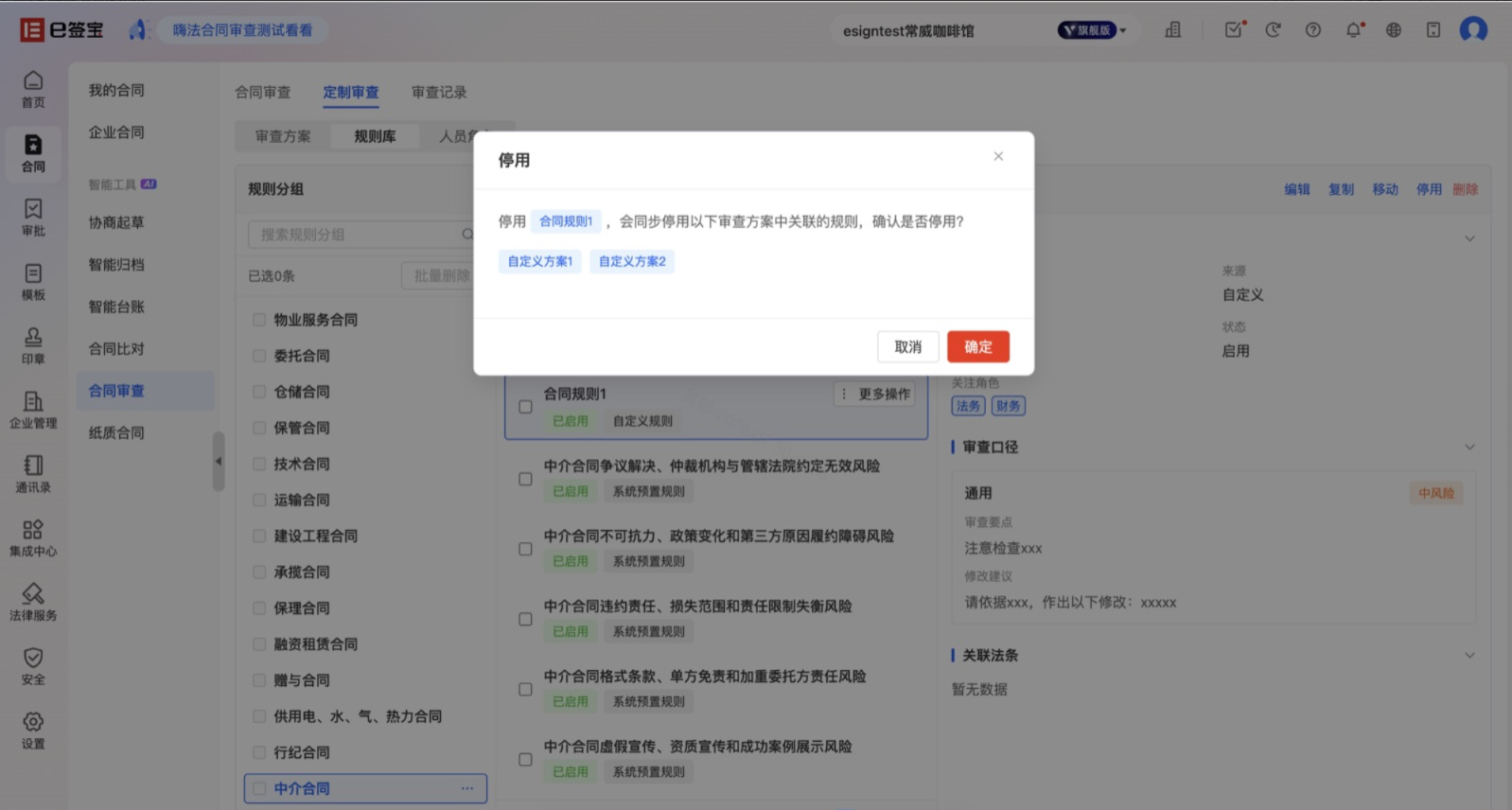
图 38 启停被引用规则时同步更新受影响方案
4.1.2. 新增规则
新增规则支持单条添加与批量添加;添加后、发布前可先进行效果验证,详见 4.1.3。
1. 单条添加:选择规则分组后,点击【添加新规则】。
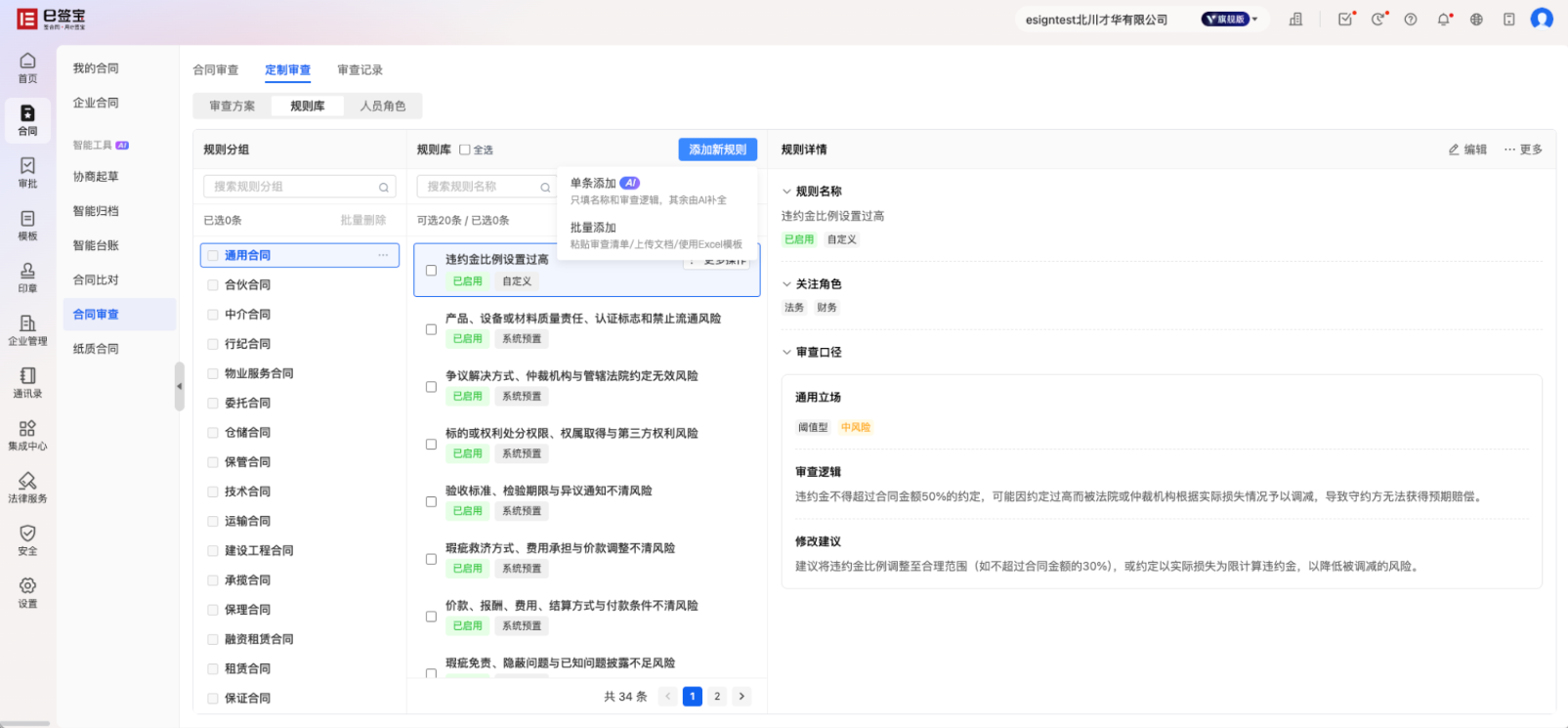
图 39 添加新规则
可手动录入规则信息,也可以快速填写一个规则要求,由 AI 自动解析并补全规则分组、关注角色、风险等级、审查尺度、规则类型、审查逻辑、修改建议、关联法条等字段,核对确认后即可添加。
规则口径可选择【通用】或【分立场】;选择【分立场】时,需分别配置审查立场、风险等级、审查要点与修改建议。
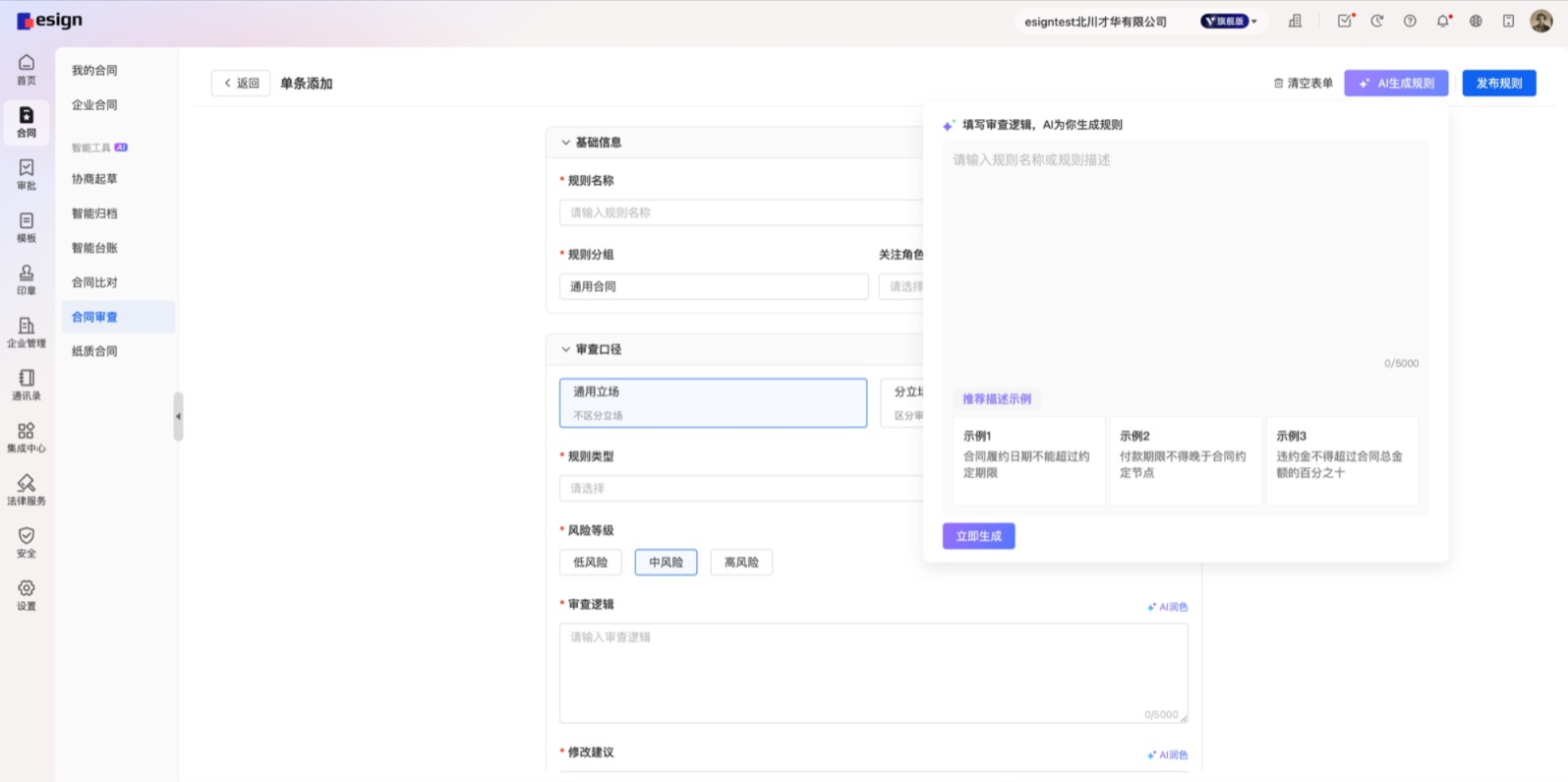
图 40 填写规则要求,AI 自动解析补全字段
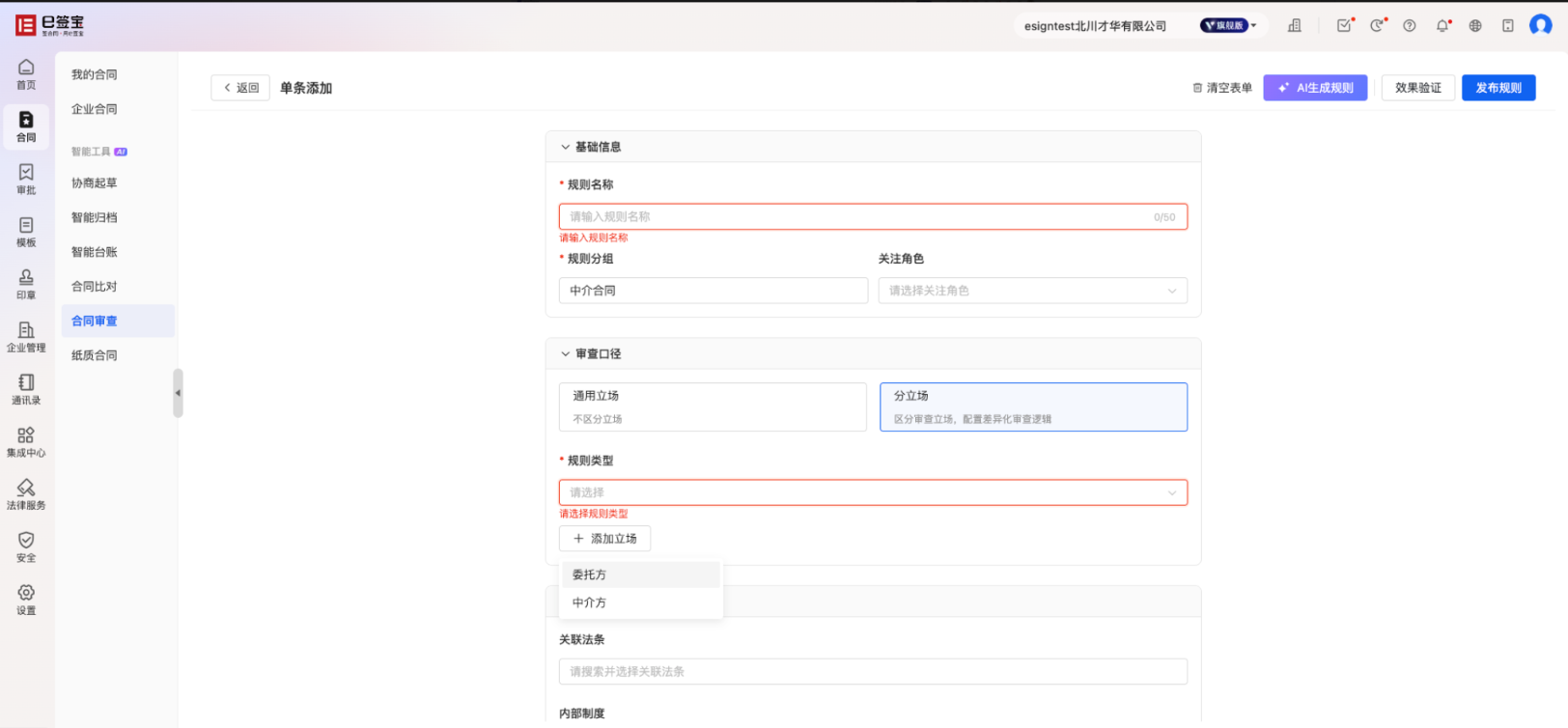
图 41 核对 AI 补全的规则信息
2. 批量添加:
● 粘贴多条文本,批量转化添加:一次性录入多个规则,最多 50 条可一次性添加完成。
● 文件上传,批量解析添加:支持上传标准合同范本,或从企业内部的法务/财务/业务制度文件中解析,AI 自动提取文件中的审查规则并生成完整的规则信息,核对确认后即可批量导入。
● Excel 模板上传,批量导入标准规则:按标准模板字段填写 Excel 表格,可把企业原有的审查规则直接导入 e 签宝规则库;该方式导入会保留规则原来的描述,不做自动转换,保证企业规则不变。
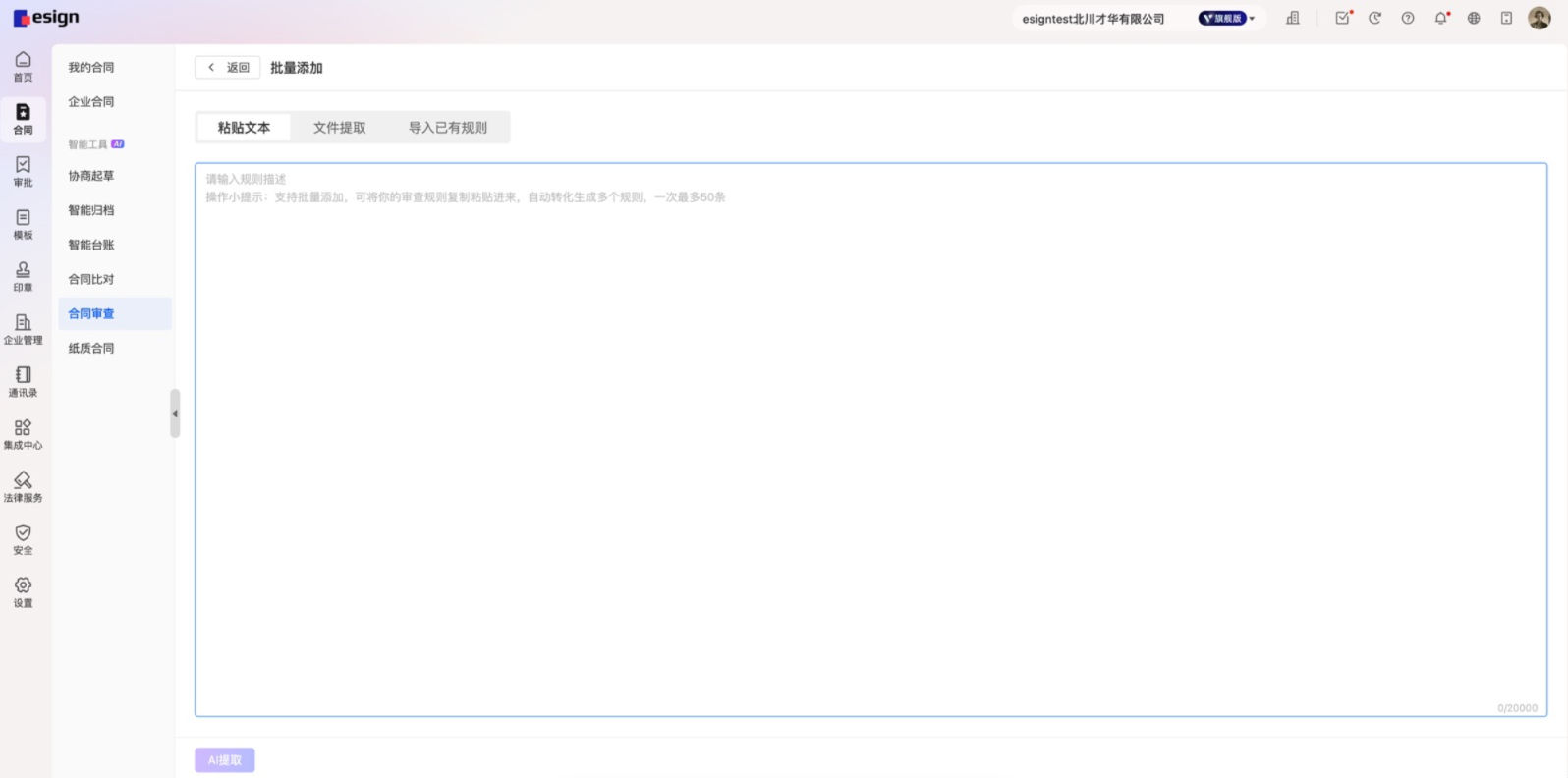
图 42 批量添加:粘贴多条文本批量转化
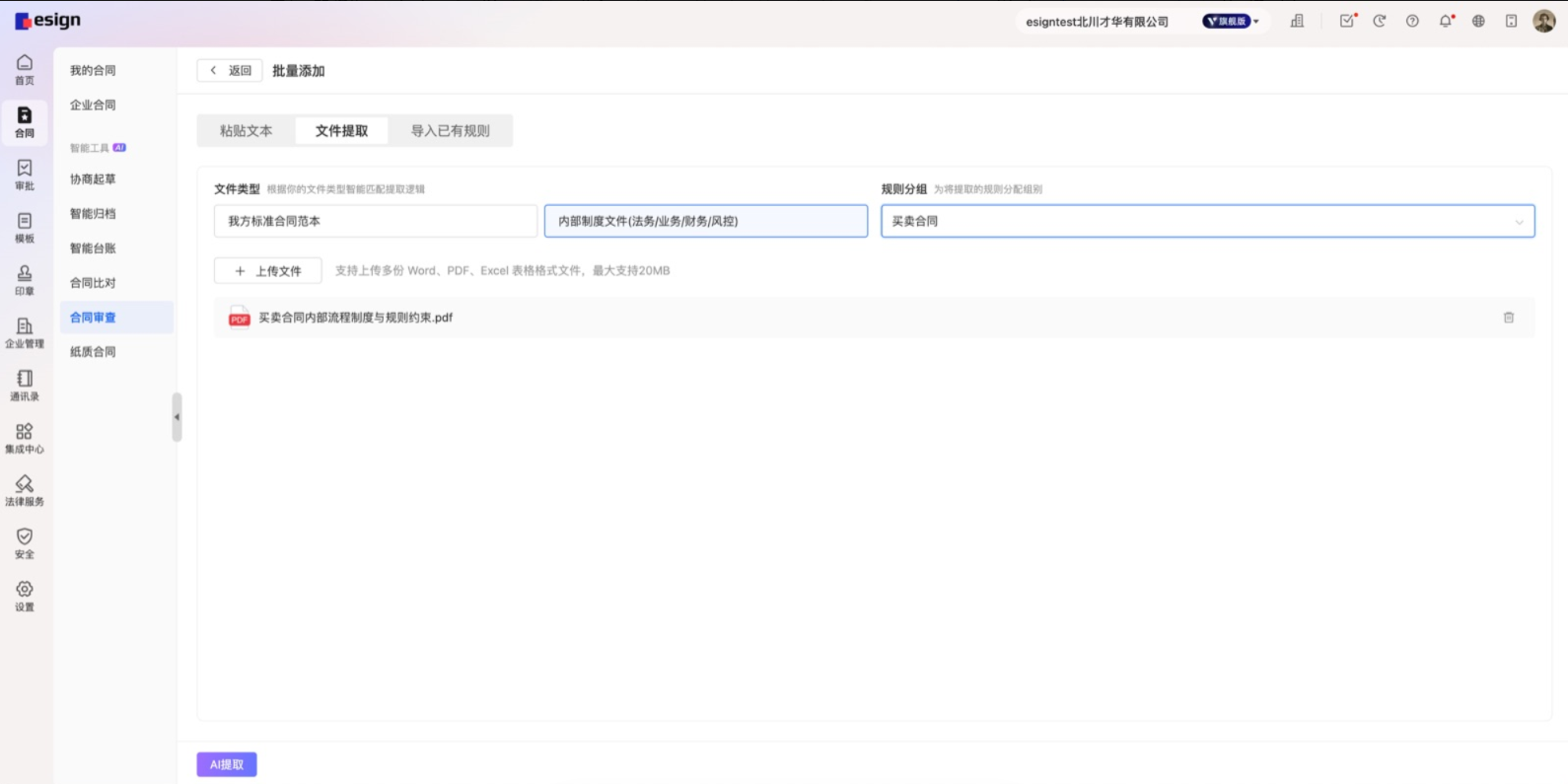
图 43 批量添加:上传文件批量解析
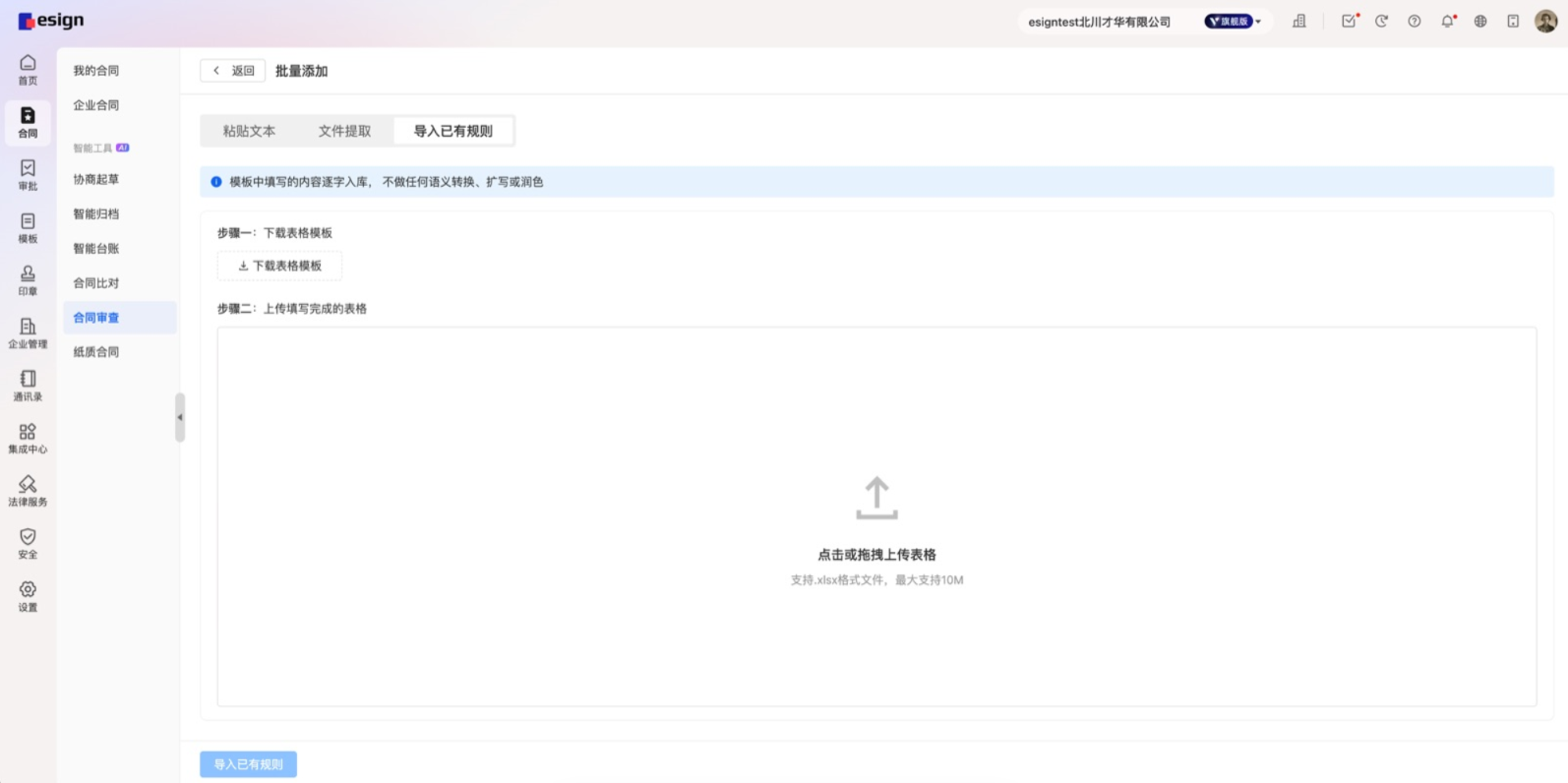
图 44 批量添加:Excel 模板导入
4.1.3. 规则效果验证
规则发布前,可通过「效果验证」试跑验证审查效果。单条添加、批量添加和 Excel 导入成功行的发布入口旁均提供【效果验证】。
1. 发起验证:点击后,系统直接使用当前页面已通过基础校验的规则数据,可在本次效果验证会话中上传最多 5 份合同并触发合同审查。
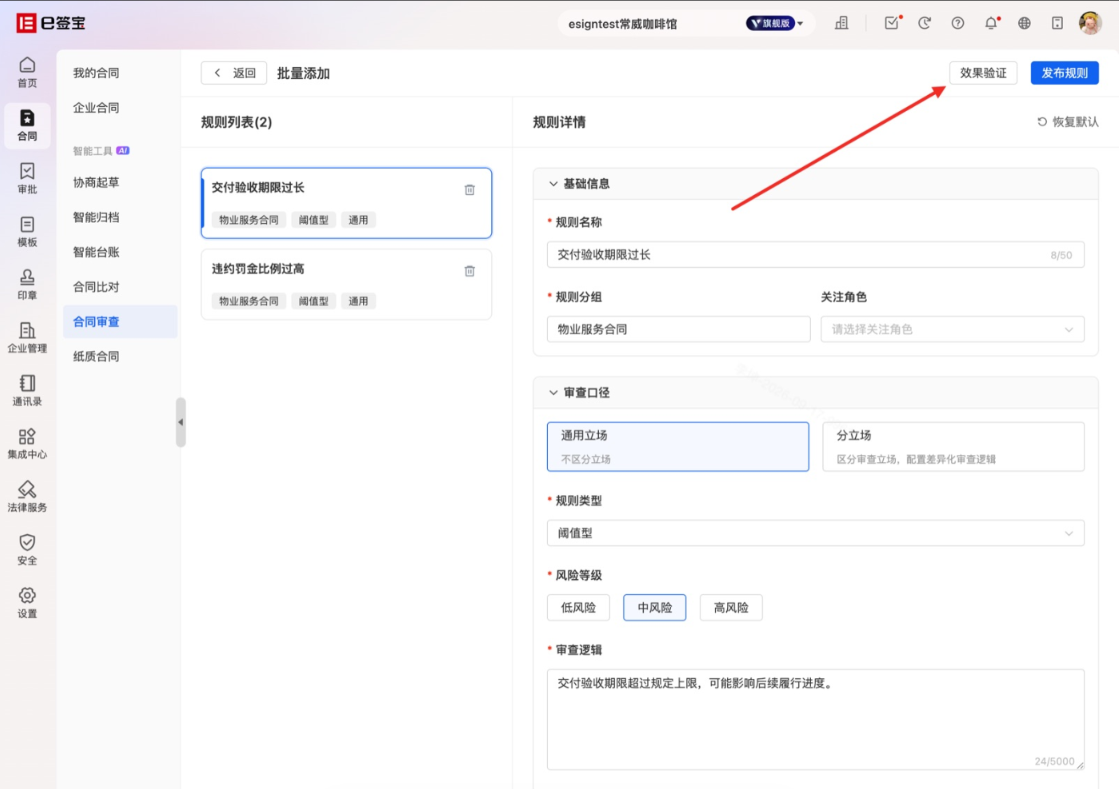
图 45 在发布入口旁点击【效果验证】
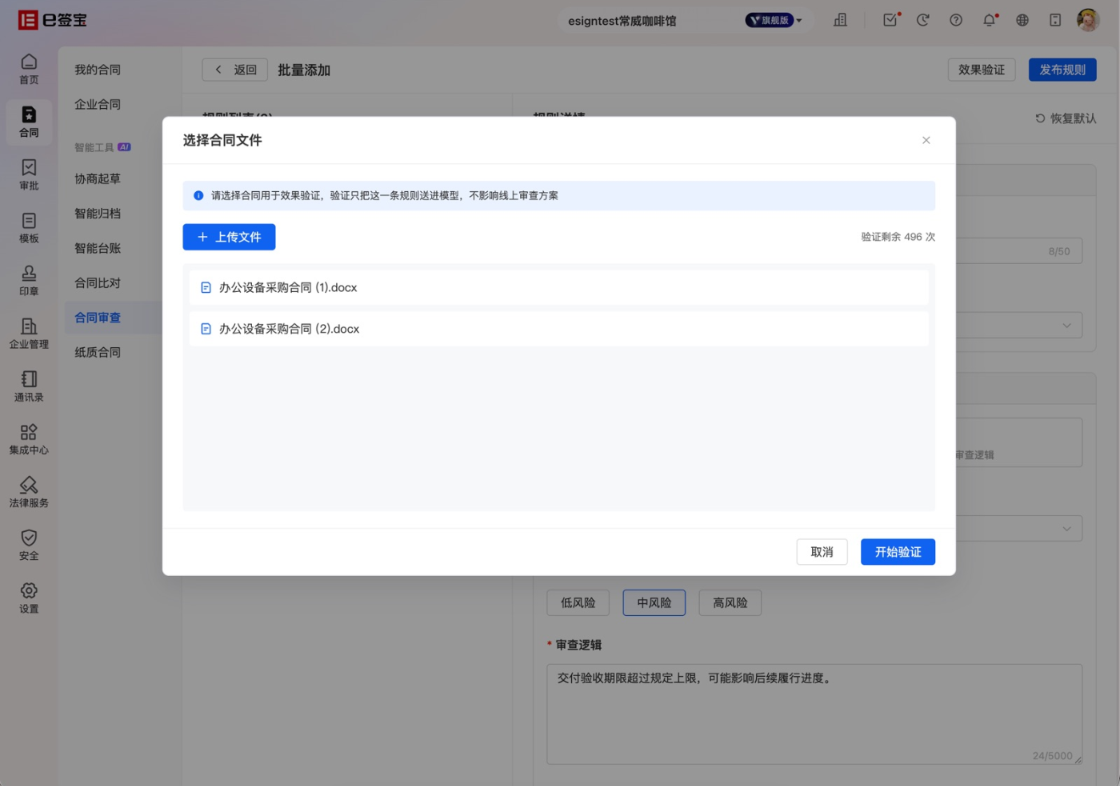
图 46 上传试跑合同并触发审查
2. 查看验证结果:系统使用试跑文件对本次添加的单条或多条规则进行审查验证。验证通过可直接标记;验证失败可以反馈错误的类型、原因,让 AI 对规则进行优化修改,也可以手动修改规则;如果对规则不满意,可以直接删除,不再继续添加。
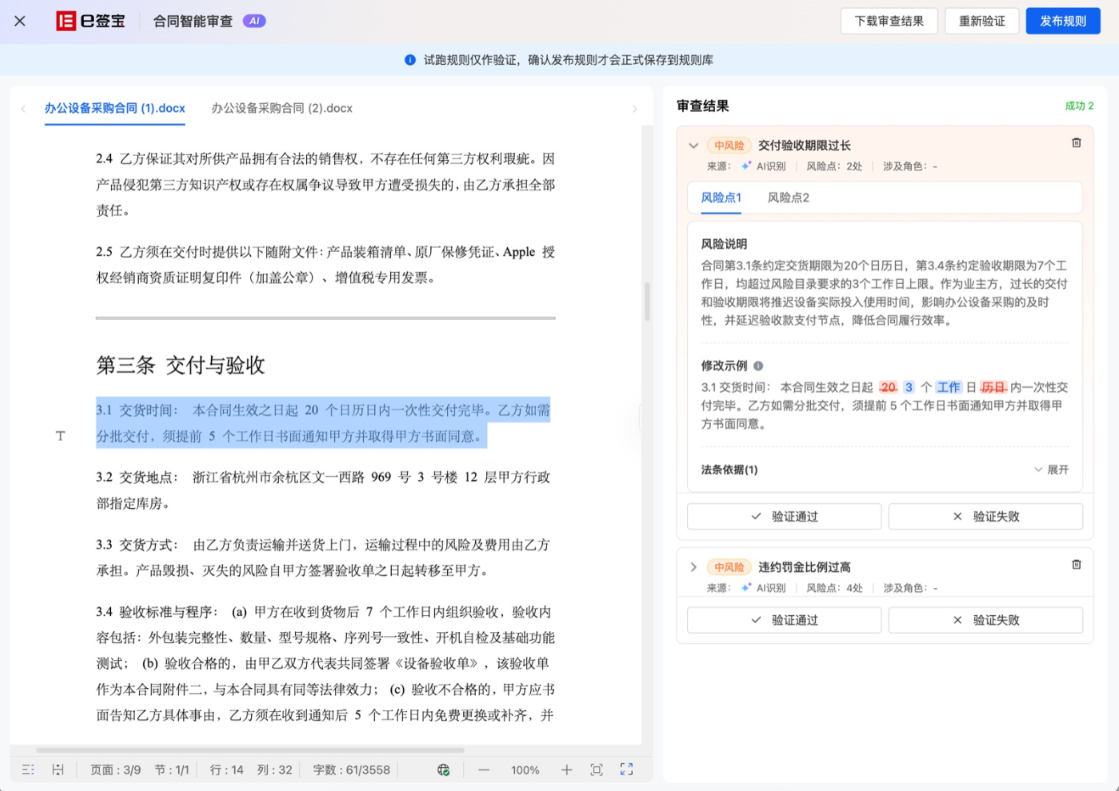
图 47 查看规则验证结果
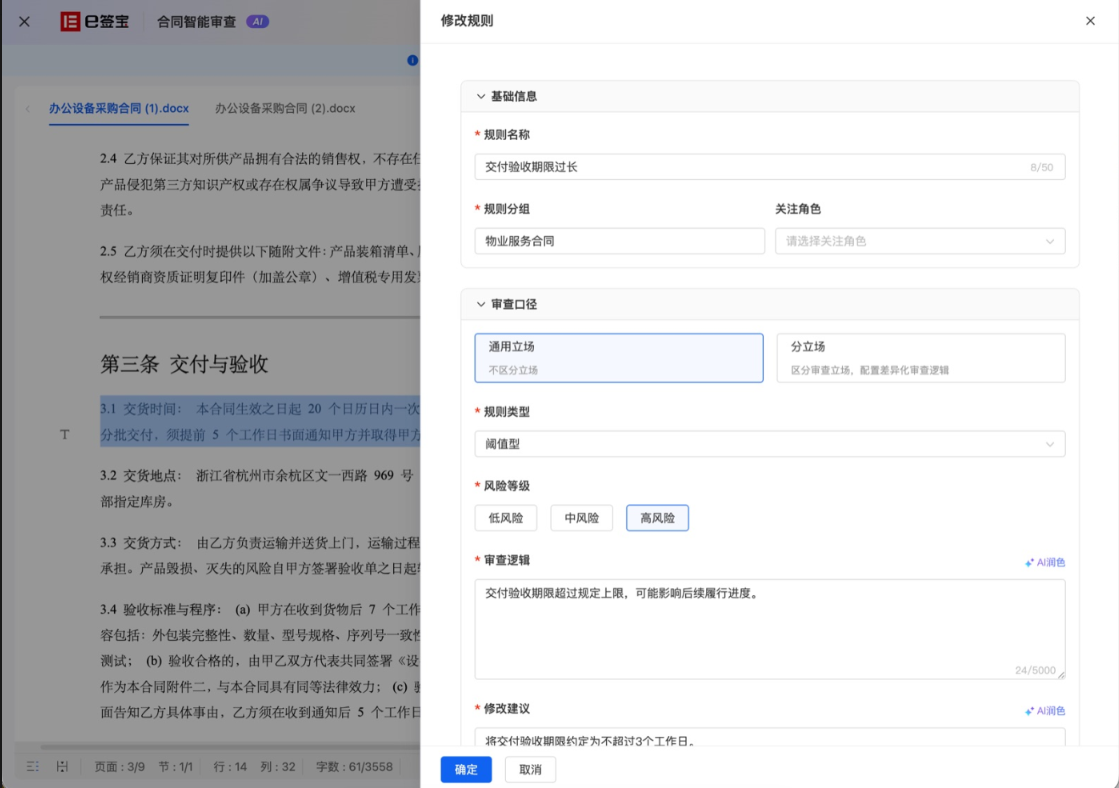
图 48 验证失败可反馈原因并优化规则
3. 发布规则:可以把本轮添加的规则直接发布到规则库,也可以发布并关联到审查方案。
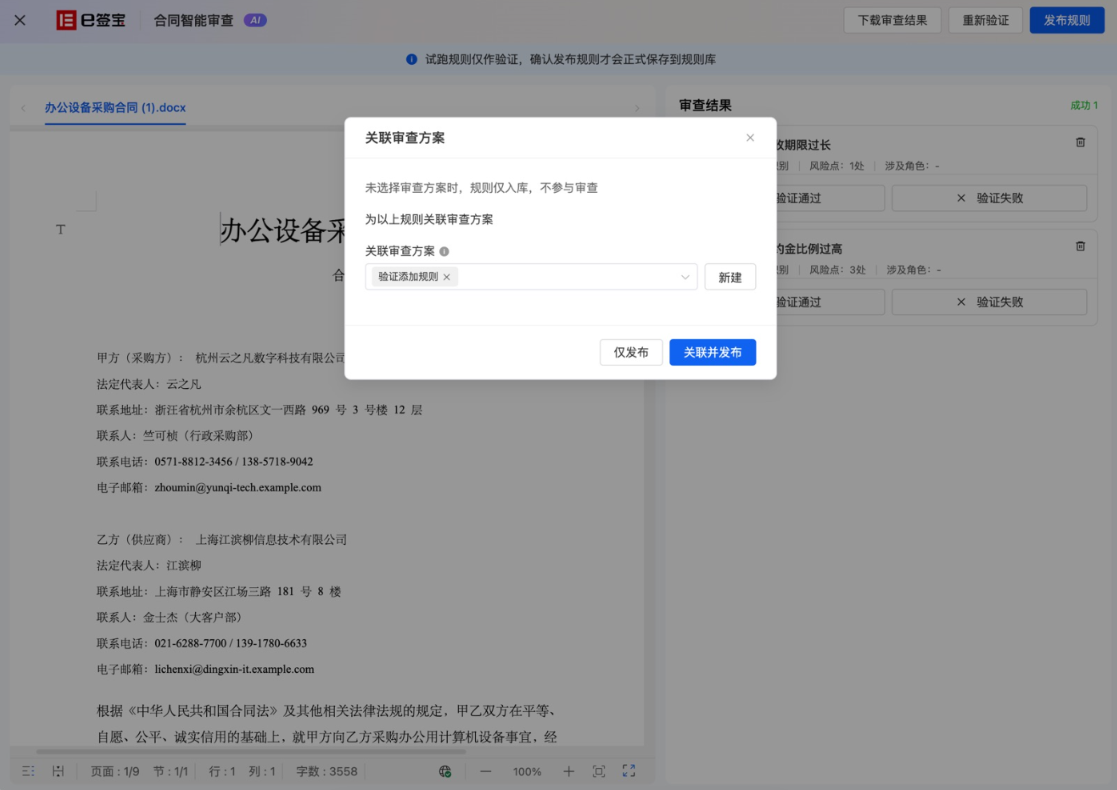
图 49 发布规则到规则库
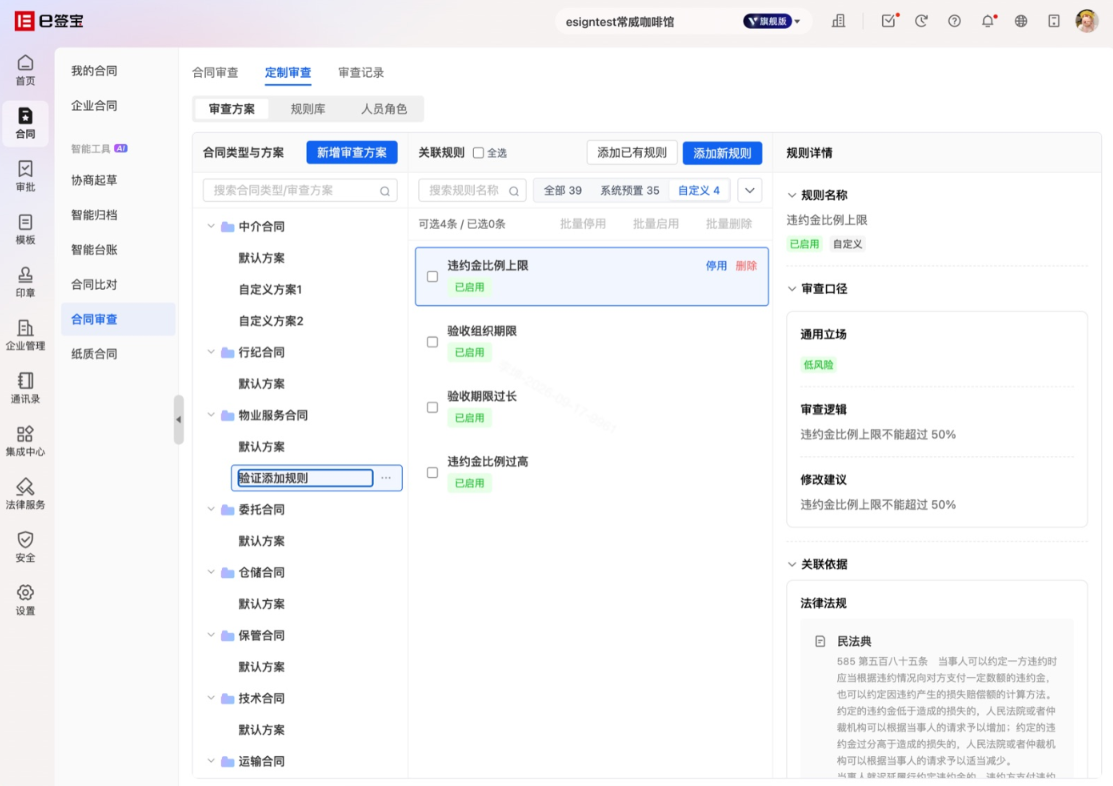
图 50 发布并关联到审查方案
4.2. 审查方案
进入【定制审查】-【审查方案】,可按合同类型查看审查方案。
系统在每个合同类型下均预置了默认方案,默认方案仅包含系统预置规则;自定义方案可同时包含系统预置规则与自定义规则。
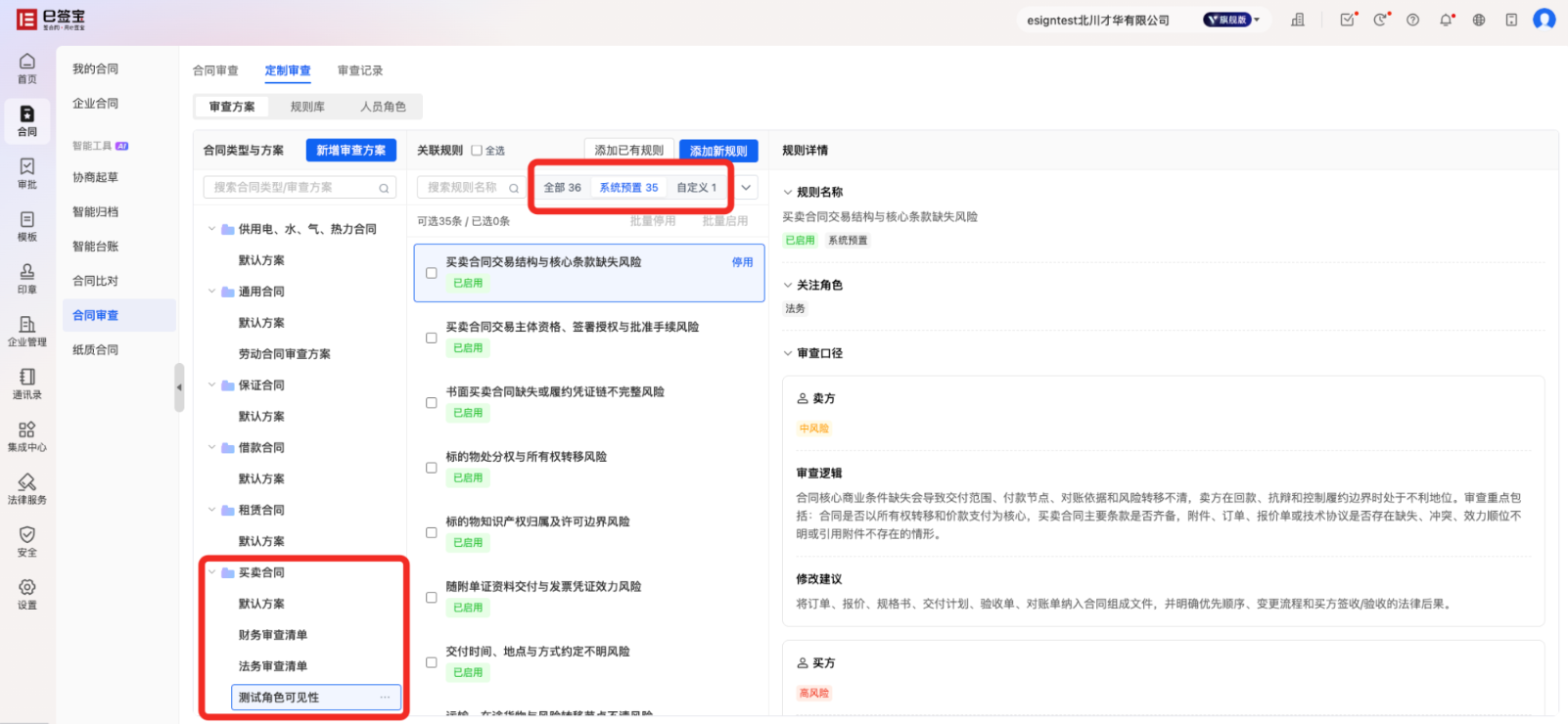
图 51 按合同类型查看审查方案内的规则
4.2.1. 新增审查方案
点击【新增审查方案】,填写方案名称、合同类型、审查立场等信息后保存。
注意:新建自定义审查方案时不会自动启用系统预置规则。
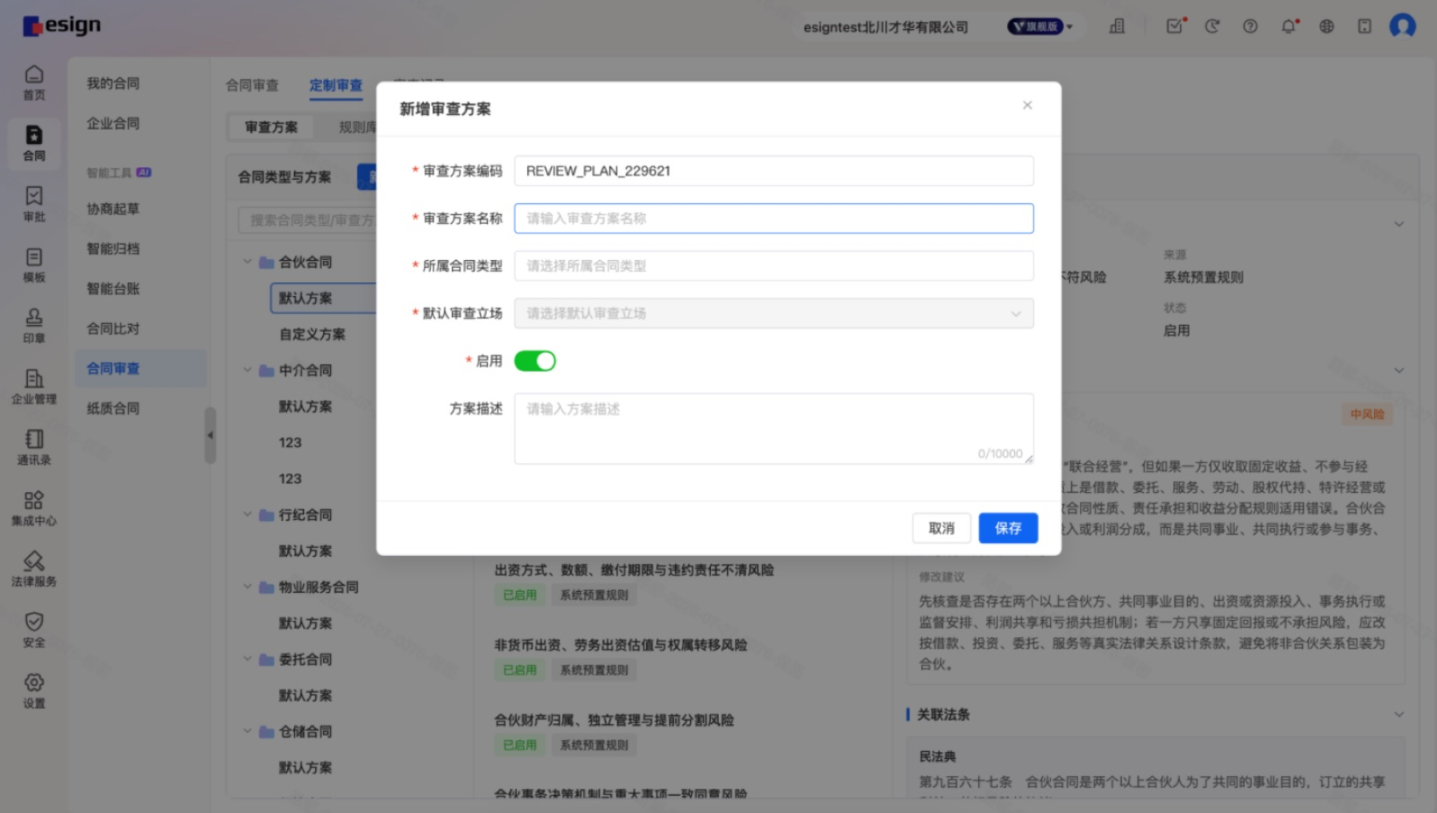
图 52 新增审查方案
4.2.2. 管理自定义审查方案
1. 自定义审查方案支持查看、编辑、复制、停用、导出与删除。
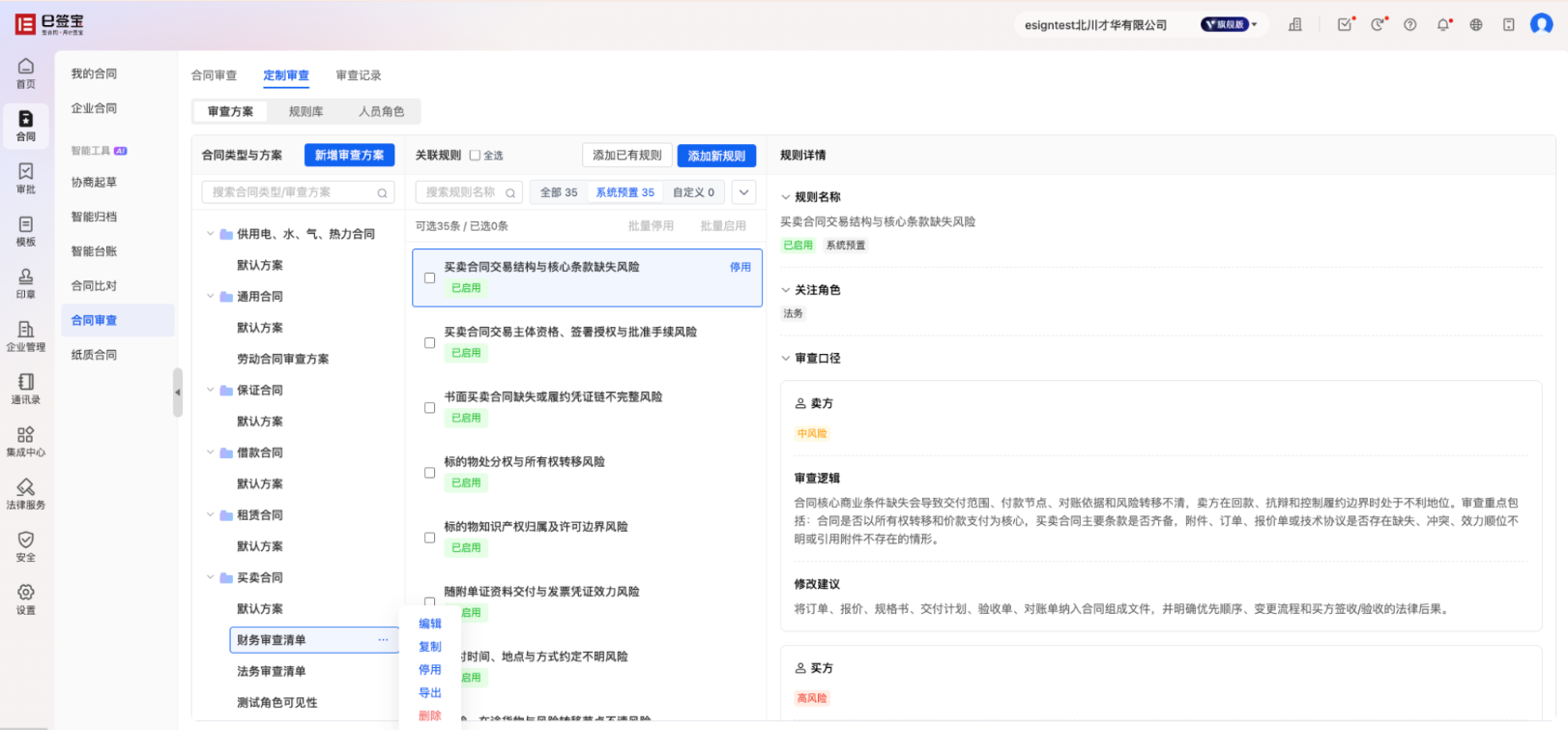
图 53 管理自定义审查方案
2. 自定义方案内的系统预置规则支持启用、停用;自定义规则支持启用、停用与删除。在审查方案内启用或停用自定义规则时,仅影响当前方案,不影响规则库中对应规则的状态。
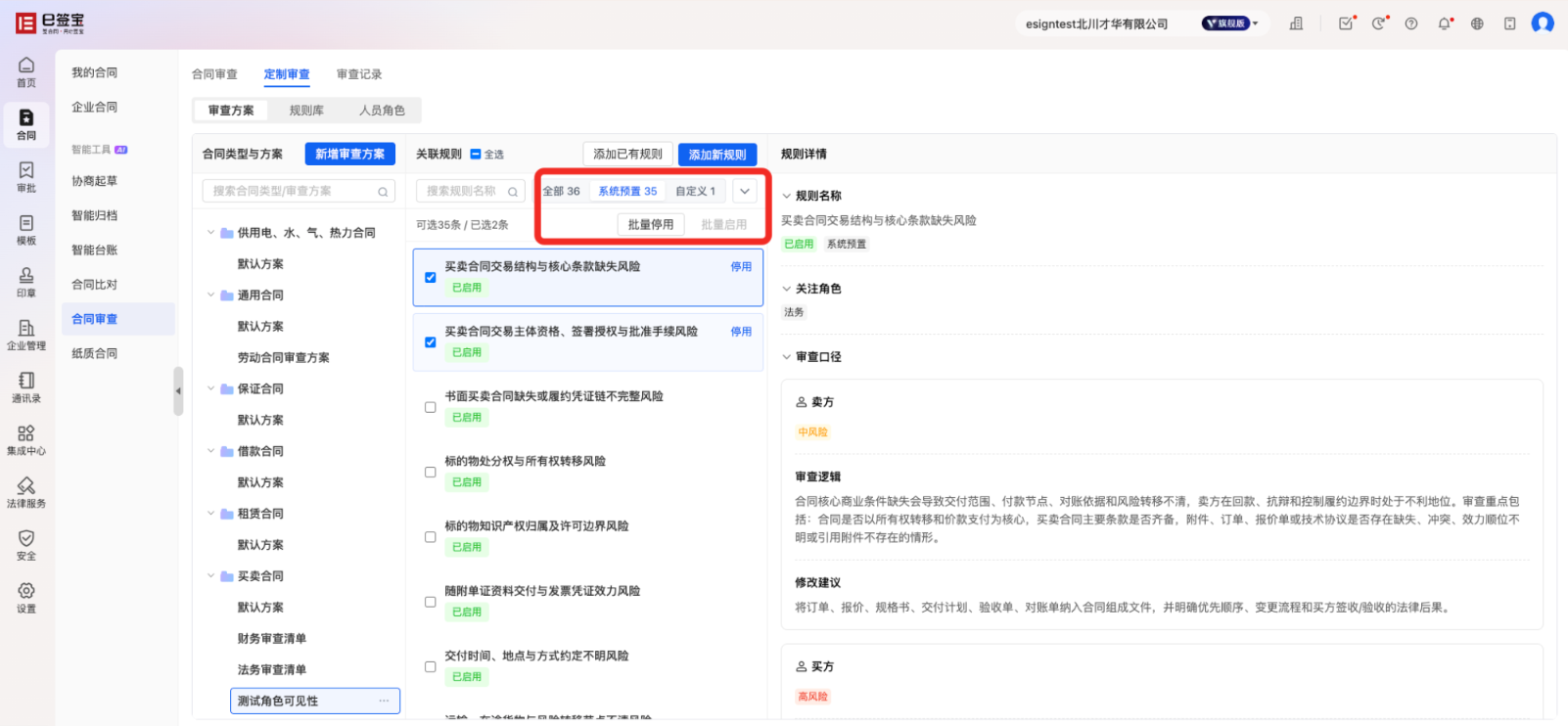
图 54 启用或停用自定义方案内的系统预置规则
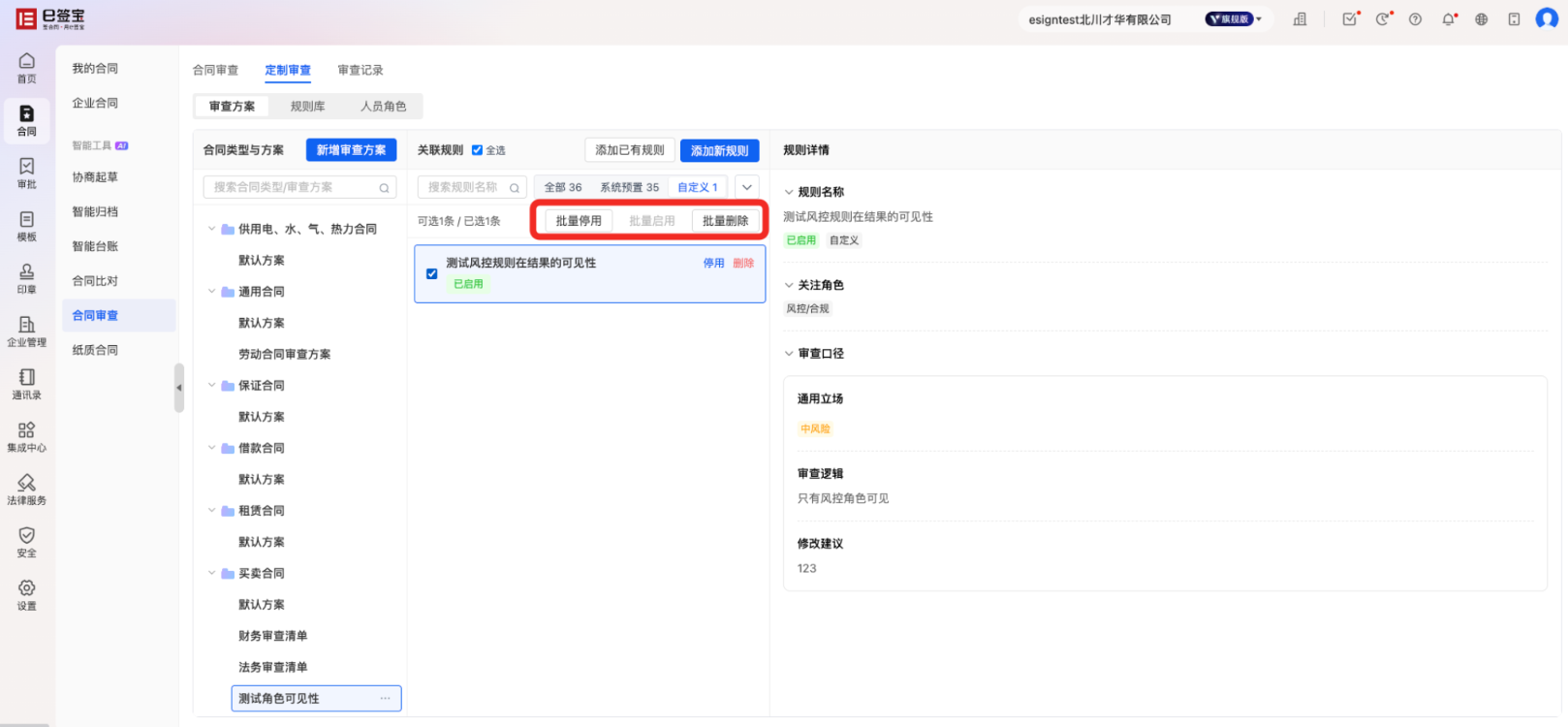
图 55 删除方案内的自定义规则
注意:每个合同类型必须保留一个启用状态的系统默认审查方案。
4.2.3. 添加方案规则
在自定义审查方案中,既可添加该合同类型下的已有规则,也可直接新增自定义规则。
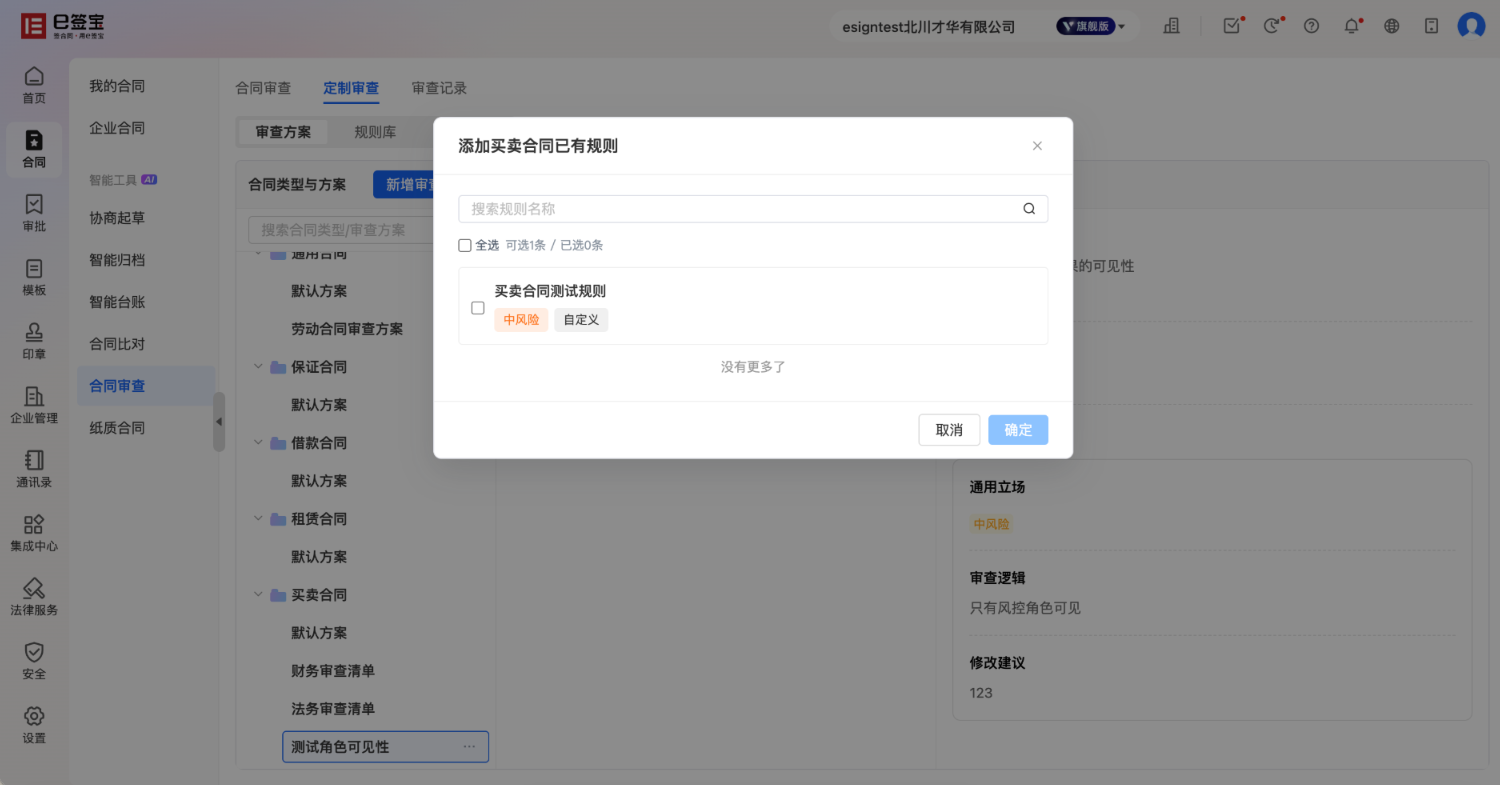
图 56 添加已有规则
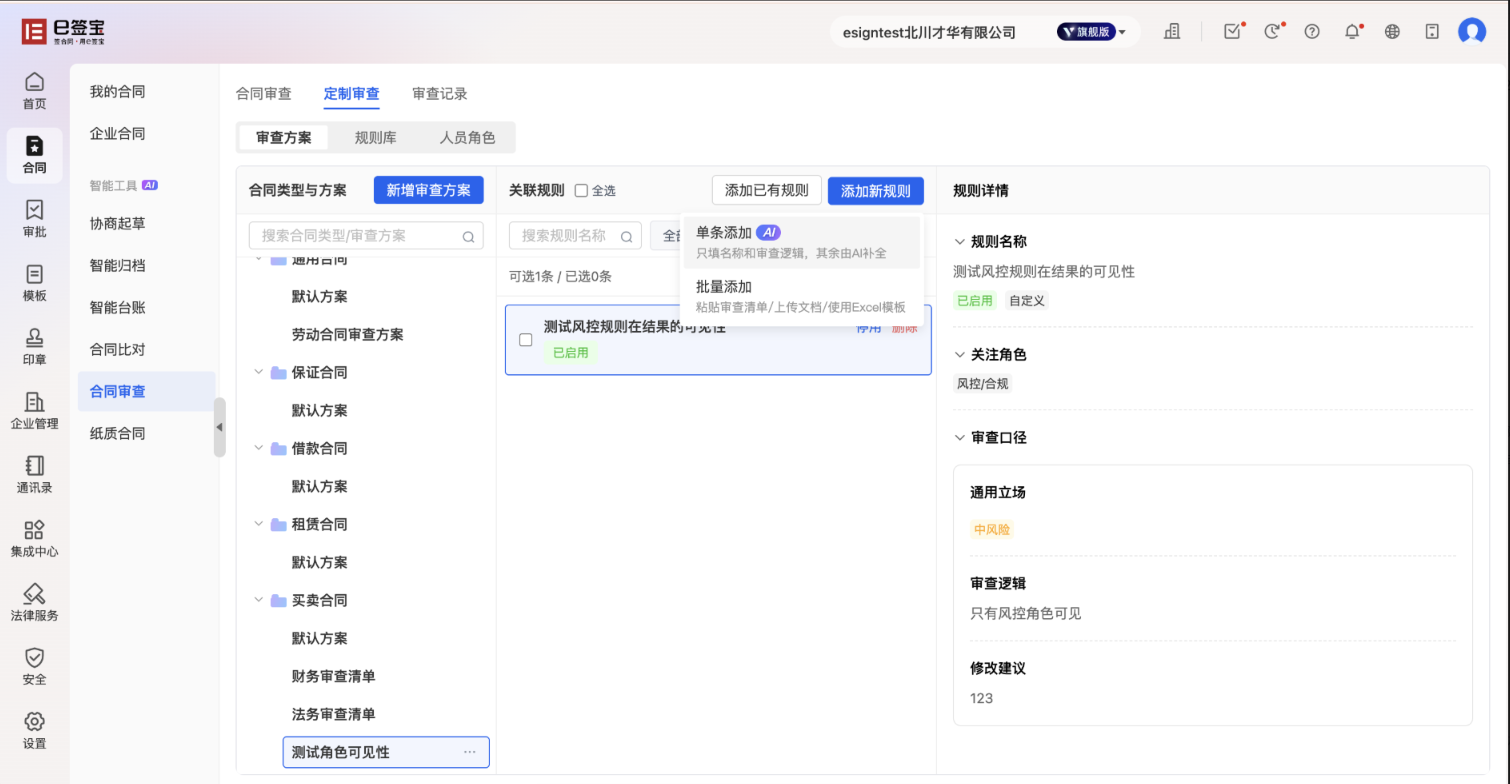
图 57 在方案中新增自定义规则
4.3. 人员角色
企业管理员可在【定制审查】-【人员角色】中将企业成员与审查角色绑定,用于审查结果的角色视图与可见范围控制(查看效果详见 3.3)。
1. 选择审查角色,例如法务、财务、业务、风控/合规、通用。
2. 添加绑定对象,可选择企业成员、部门或组织单元;保存后,该绑定默认对企业内所有合同审查生效。
3. 在角色配置区设置该角色风险结果的可见范围:角色结果默认企业内全员可见;可按角色配置为「仅本角色可见」,用于隔离法务等敏感角色的风险结果。
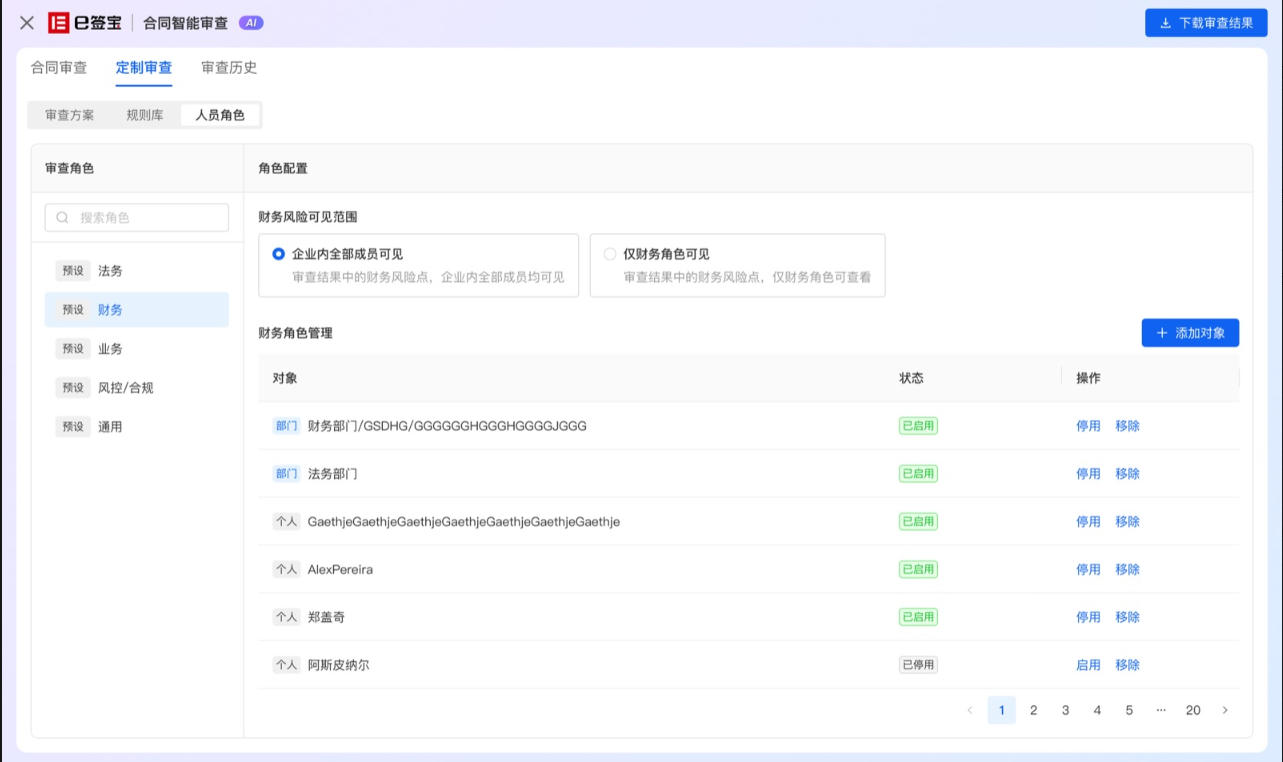
图 58 绑定企业成员与审查角色并设置可见范围
5. 审查记录
1. 进入【审查记录】,可查看历史审查任务。
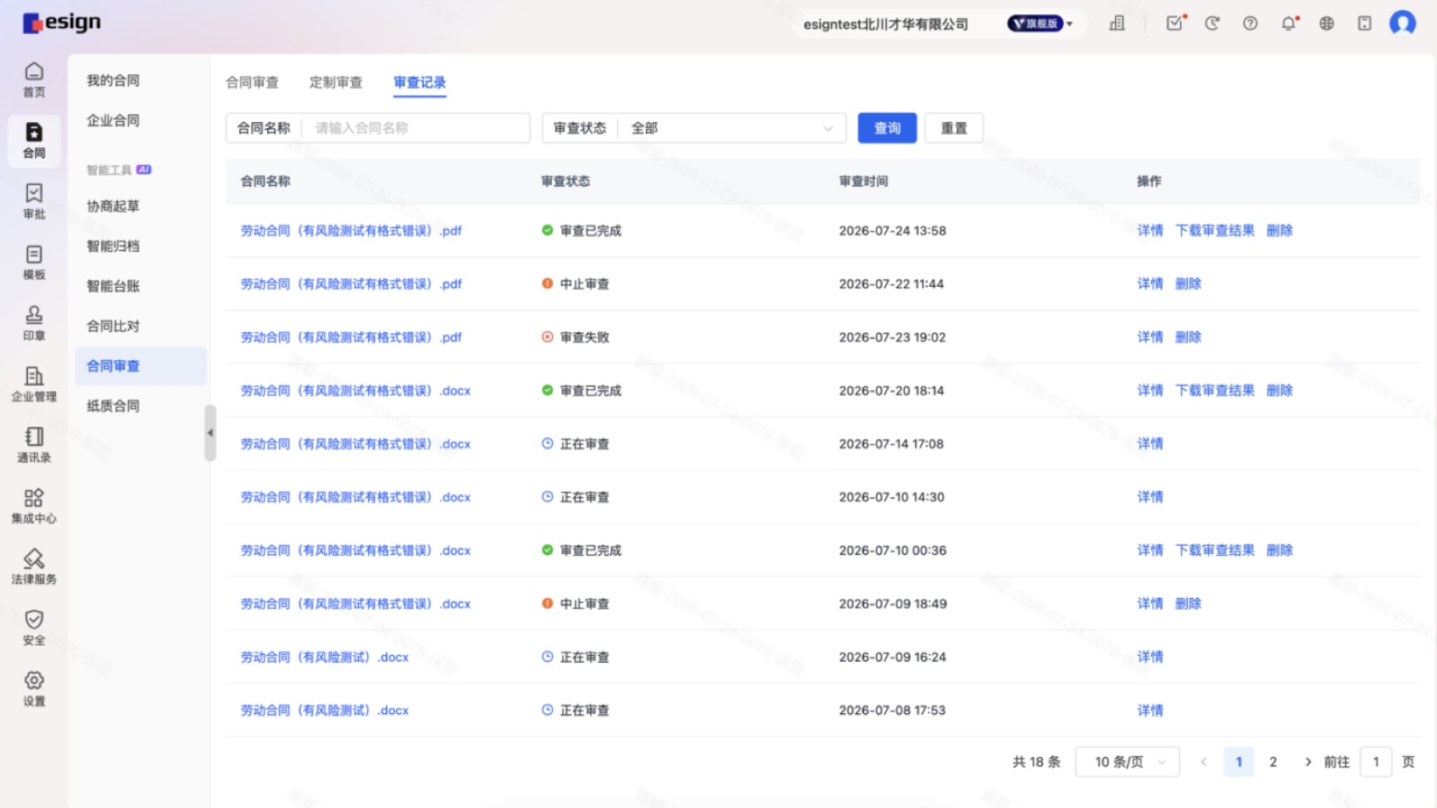
图 59 审查记录列表
2. 支持按合同名称与审查状态搜索。审查状态包括:审查已完成、审查未完成、正在审查、审查失败、中止审查。
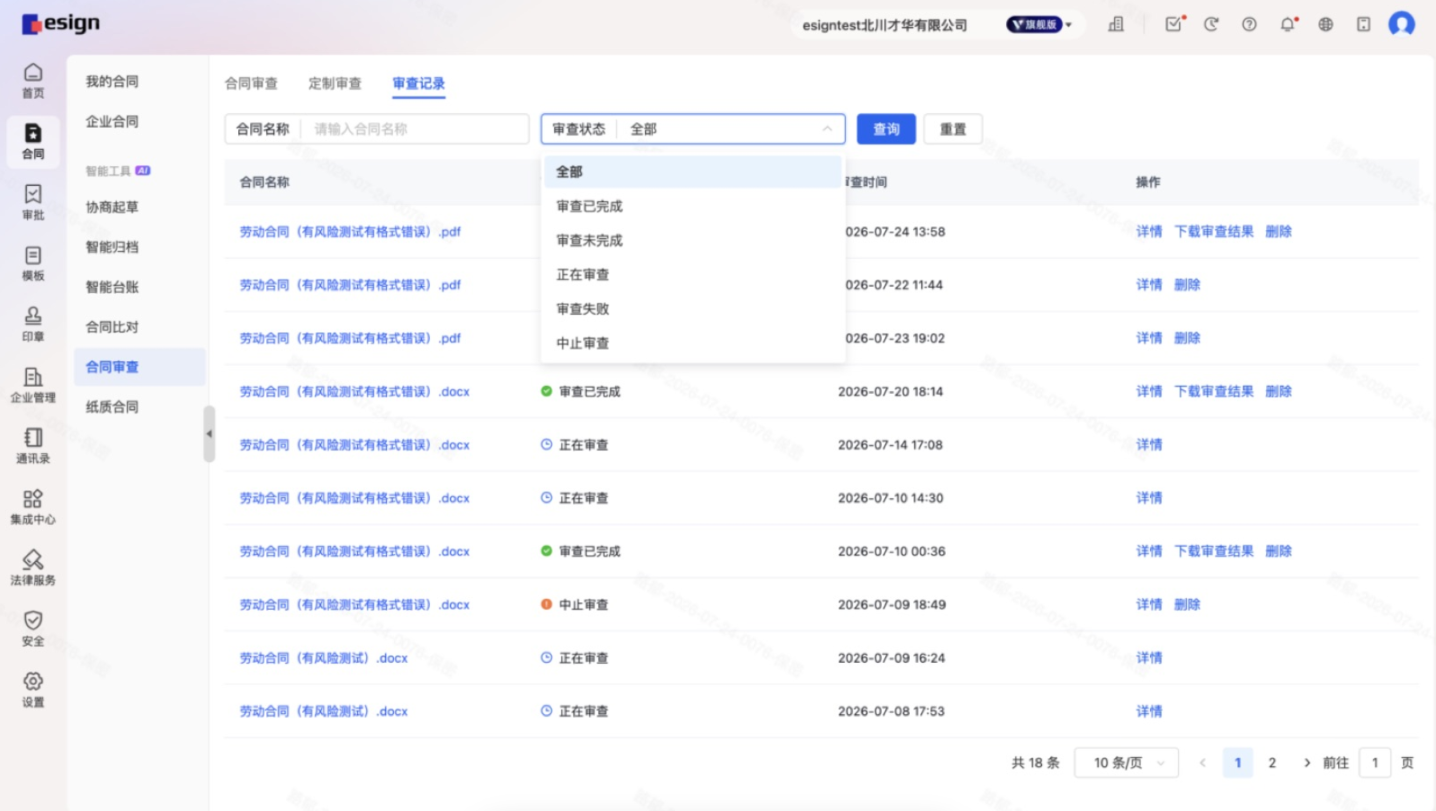
图 60 按名称与状态筛选审查记录
3. 审查已完成的记录支持查看详情、下载审查结果与删除,可在审查记录页面直接下载审查结果。
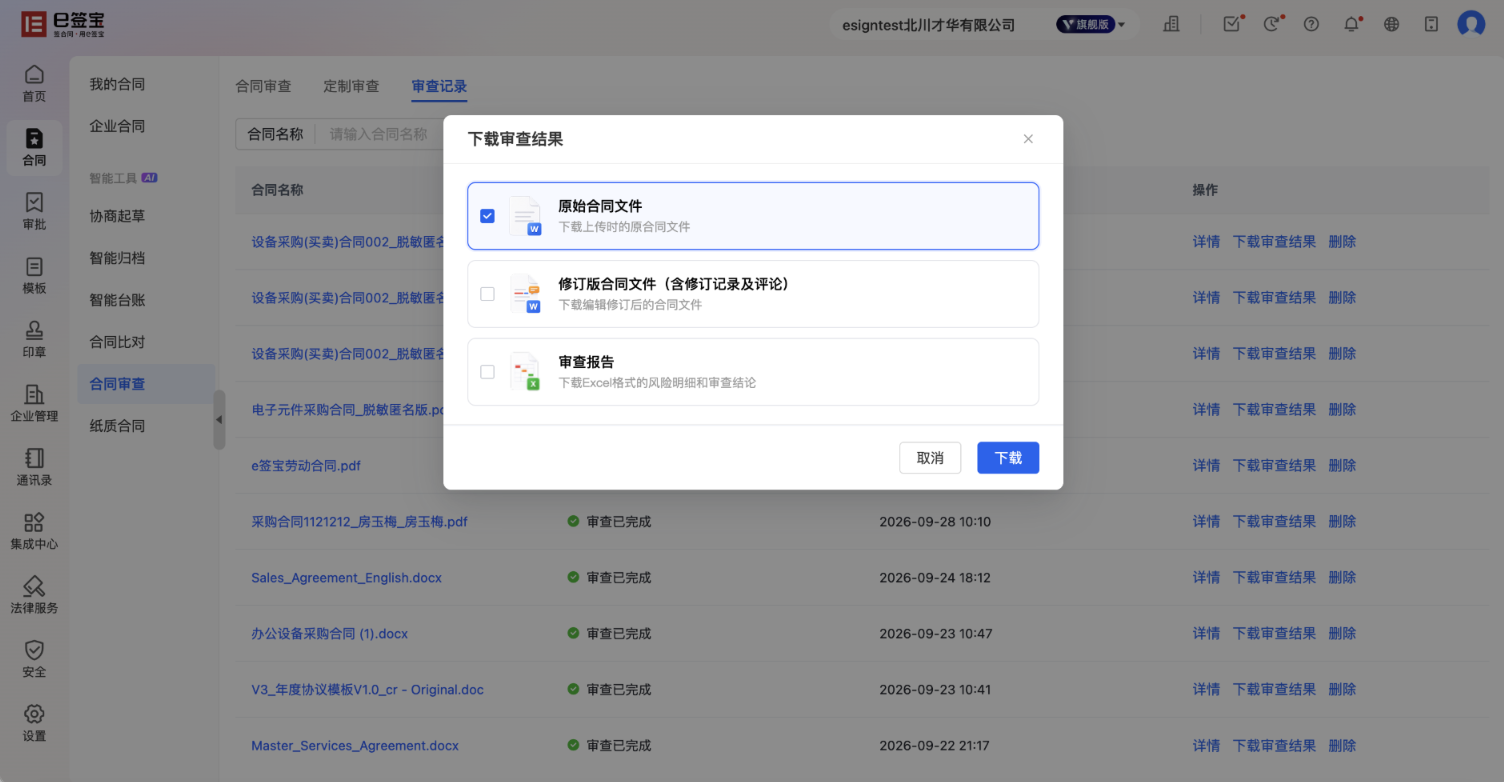
图 61 查看与下载已完成的审查记录
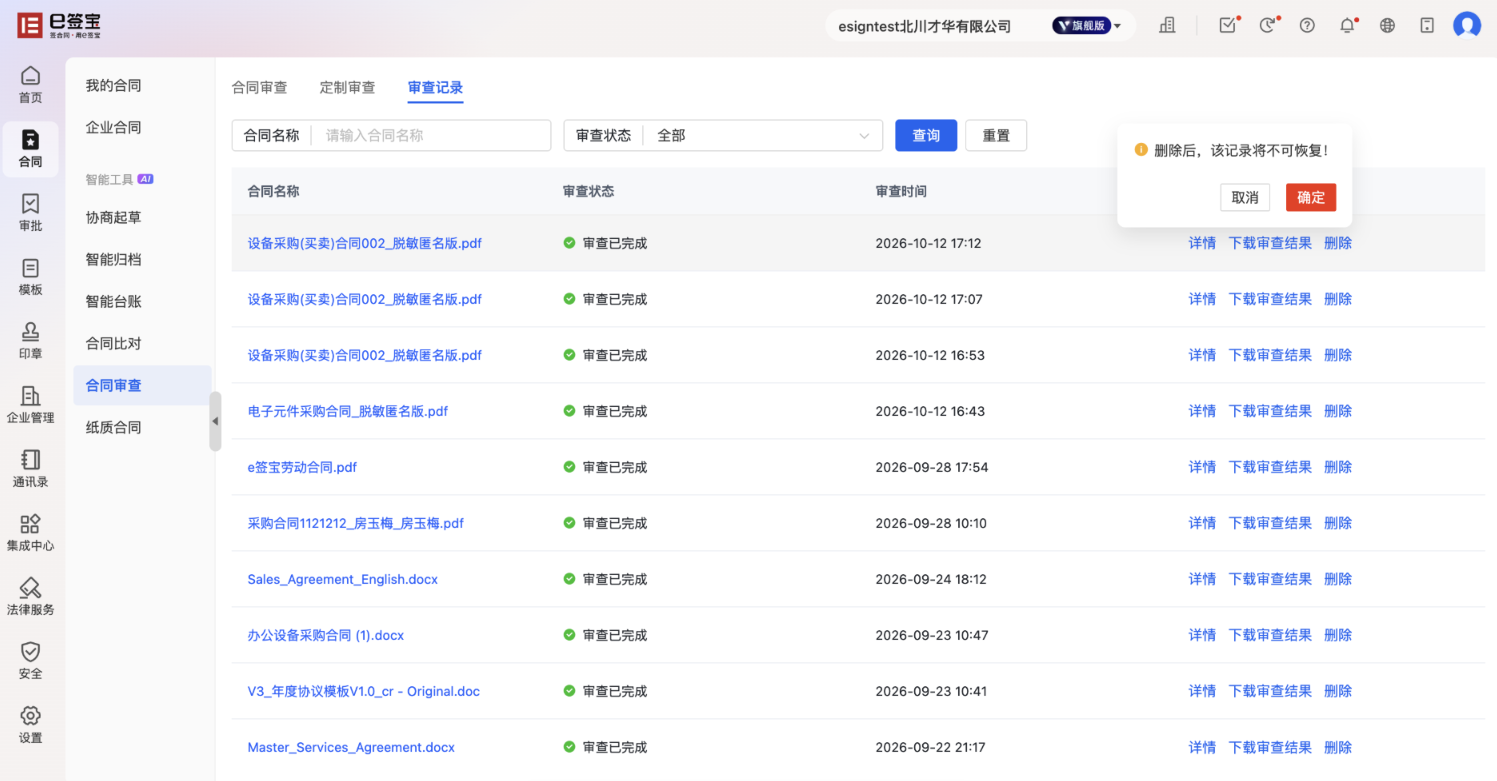
图 62 删除审查记录
4. 审查未完成的记录,点击【查看】可跳转至审查详情页继续审查。
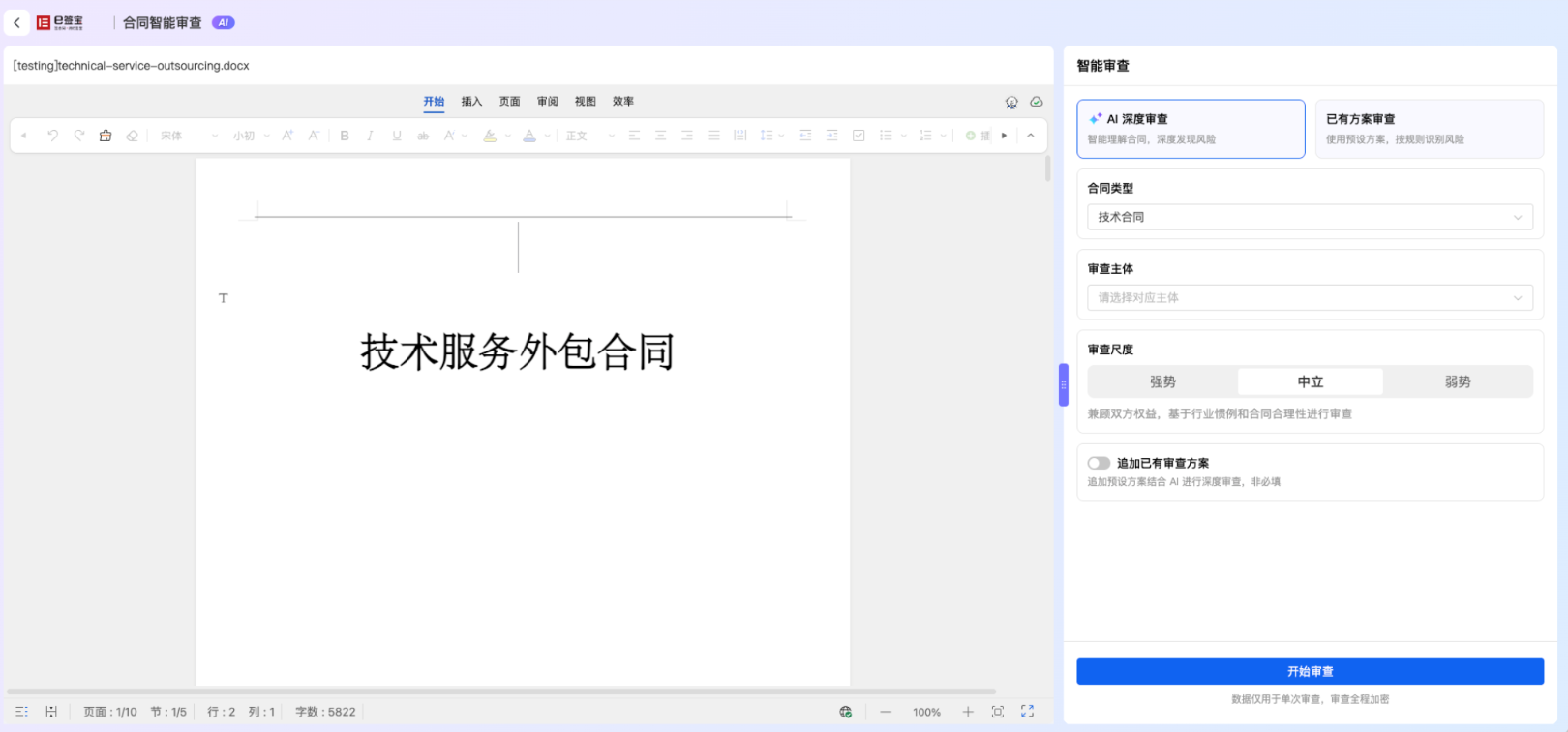
图 63 继续未完成的审查
6. 旧版用户数据迁移说明
新版审查在审查效率与准确性上均有提升。为保障旧版审查用户原有数据的连续使用,我们将在启动数据迁移前提前通知您。
迁移内容如下:
旧版 | 迁移后 |
自定义规则 | 迁移至新版规则库 |
审查清单 | 迁移为新版自定义审查方案 |
历史审查记录 | 可在新版【审查记录】中继续查看与下载 |
迁移过程由系统自动完成,原有数据不会因版本切换而丢失。迁移后的审查方案首次启用时,需补充选择审查立场。
为保障系统稳定性,新版审查将会在一段时间后面向新老用户全面升级。旧版审查记录会保留足够的时间,以便按需下载留存。